UniTV APK para TV Box – Download e Instalação 2026
A tela trava no meio do jogo, o app não abre na TV Box recém-comprada, ou o arquivo baixado simplesmente não instala — quem já tentou configurar um aplicativo de streaming numa TV Box Android conhece essa frustração. O UniTV APK para TV Box promete resolver justamente isso: uma instalação direta, sem travamentos constantes, com conteúdo organizado para quem assiste na tela da sala.
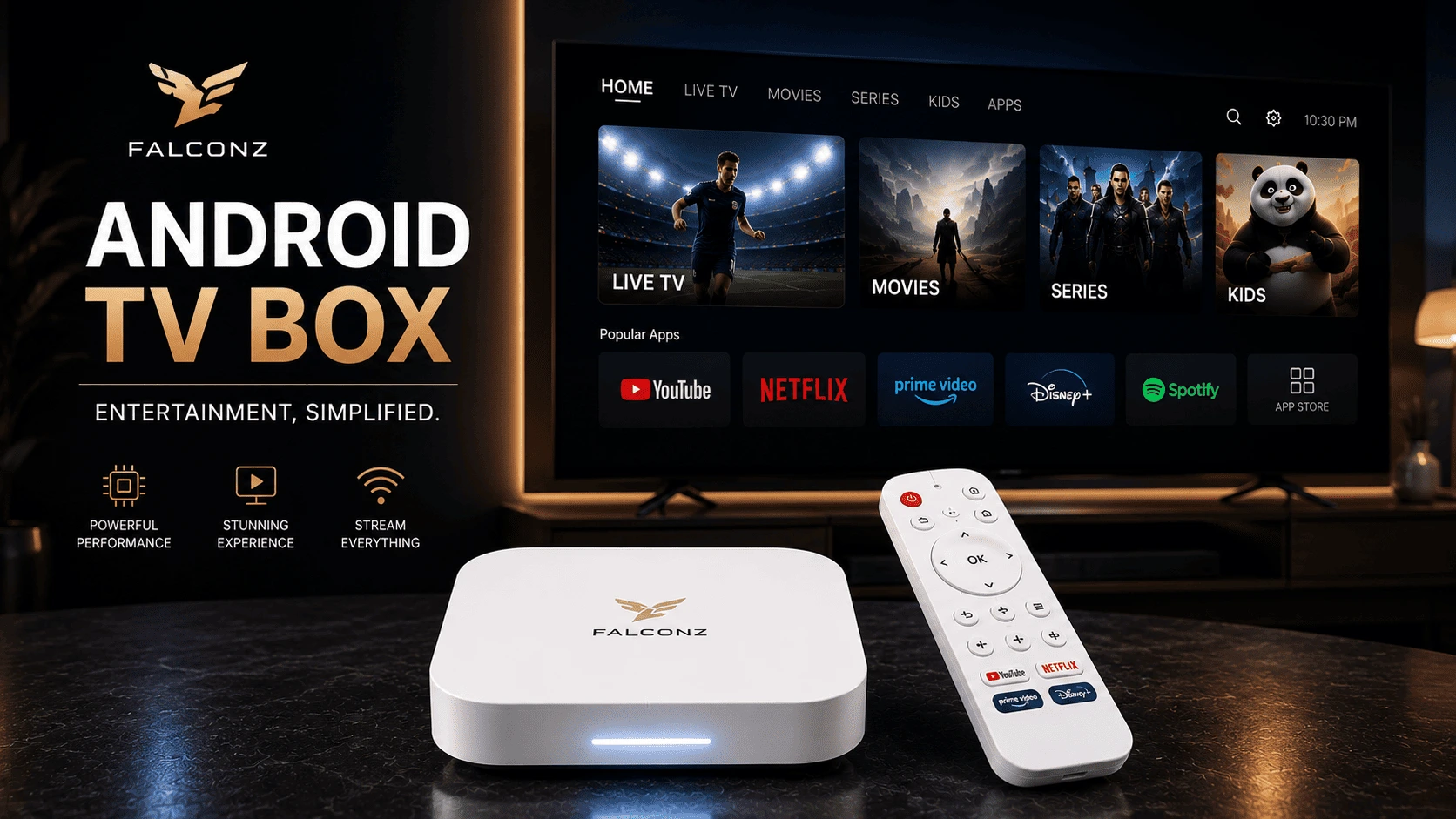
Este guia mostra como baixar o UniTV APK para TV Box, quais aparelhos aceitam o aplicativo e como resolver os erros mais comuns durante a instalação. A explicação cobre desde os requisitos mínimos até dicas de estabilidade para transmissão em HD e 4K. O processo completo é gratuito na versão base e não exige cadastro complicado para começar a usar.
Galeria de Imagens
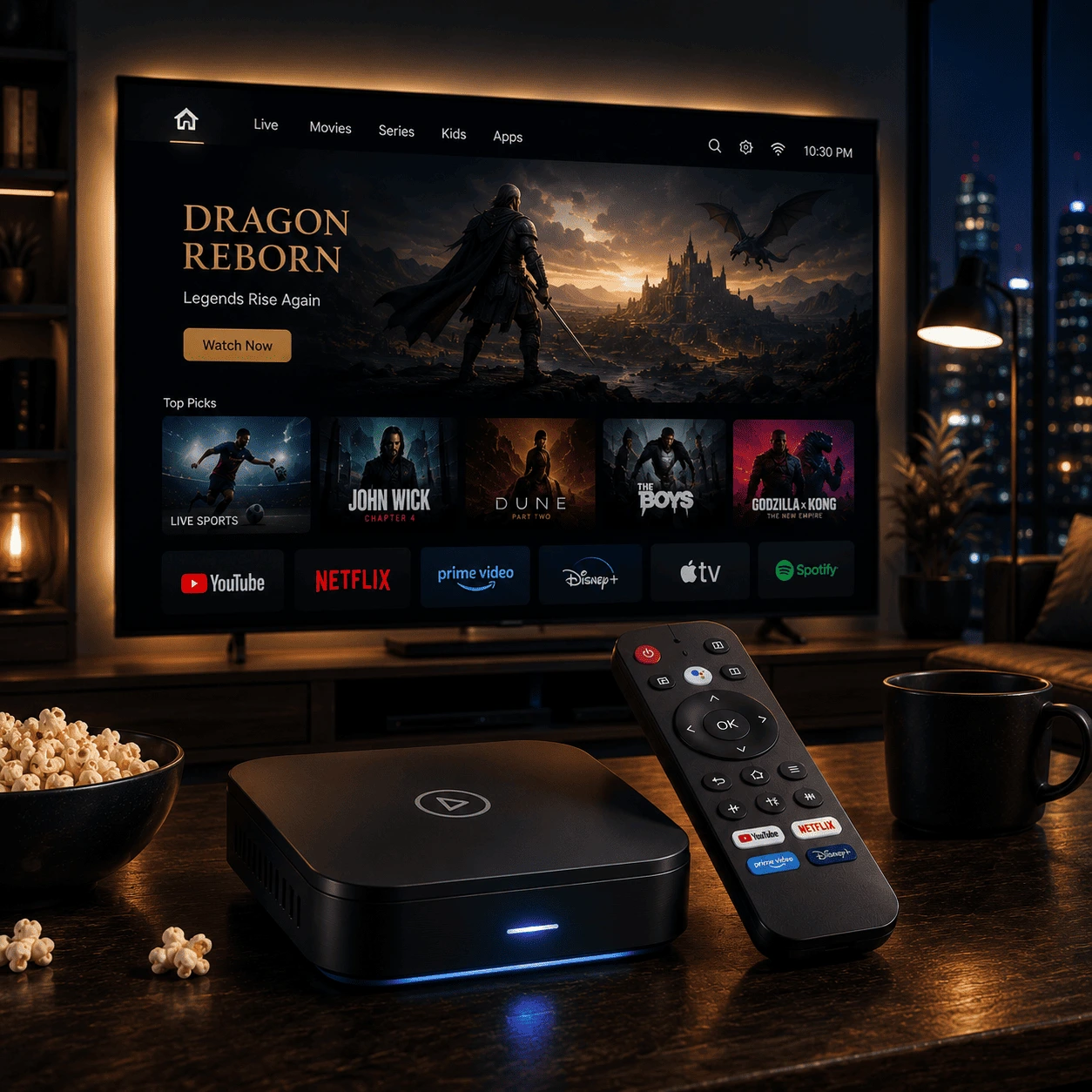
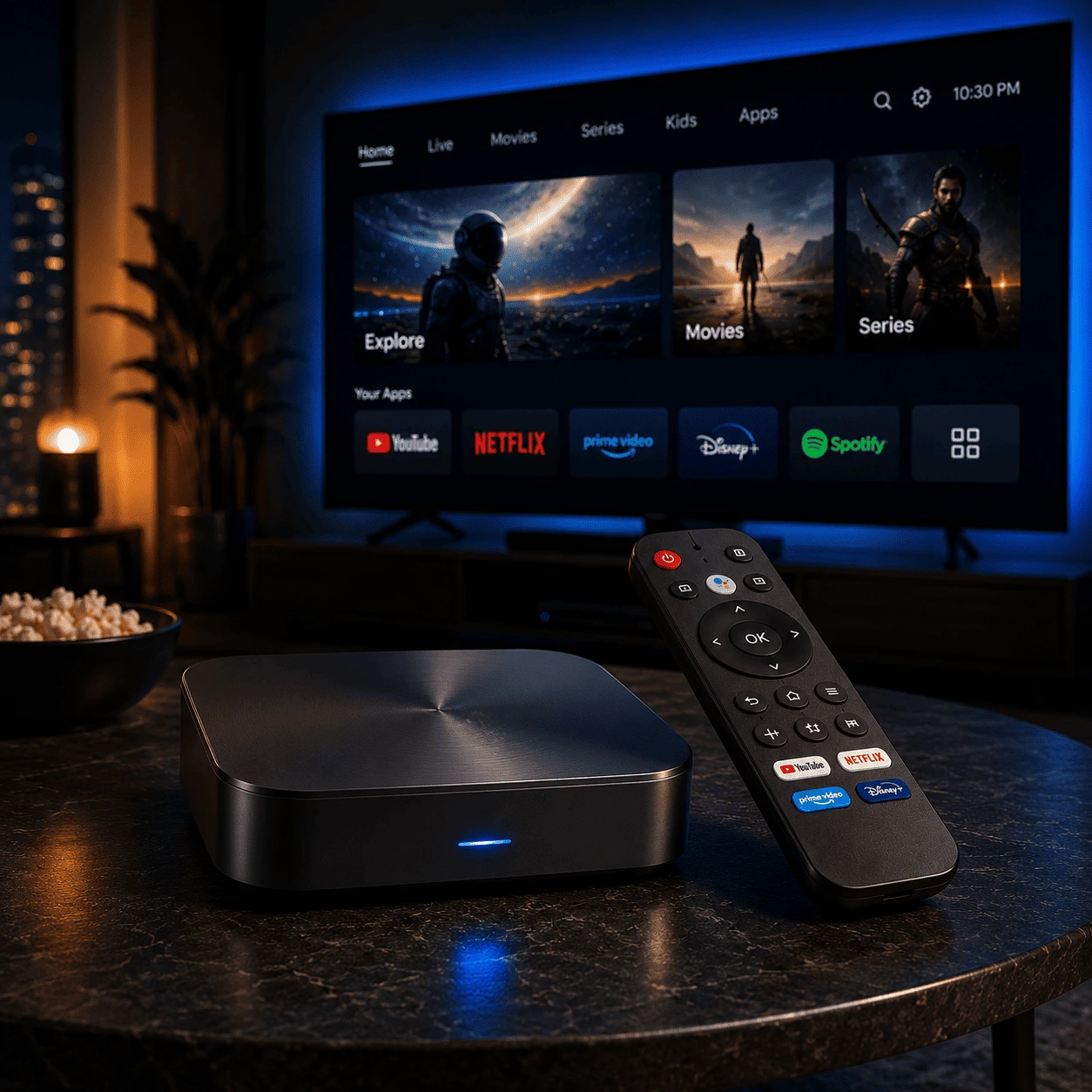
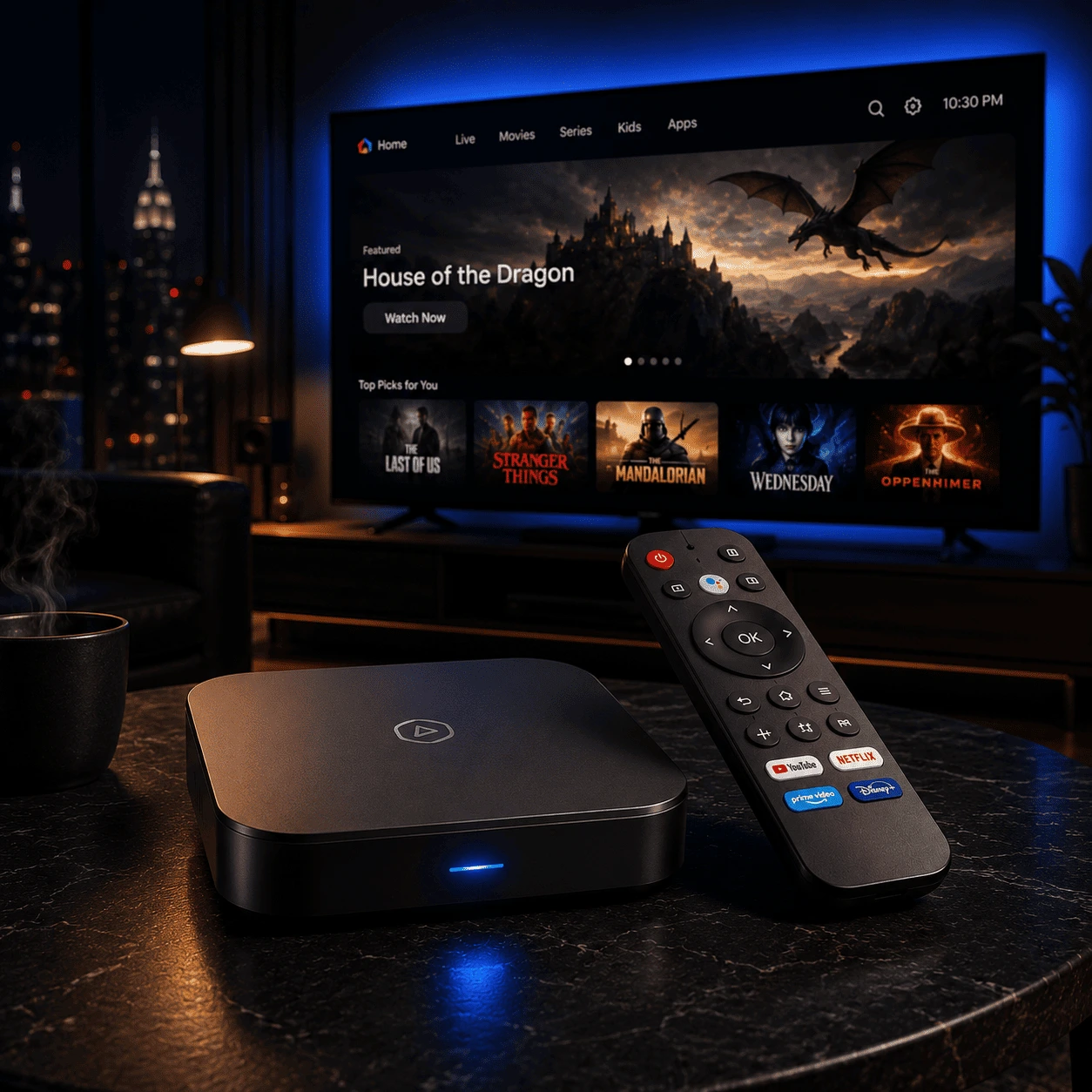
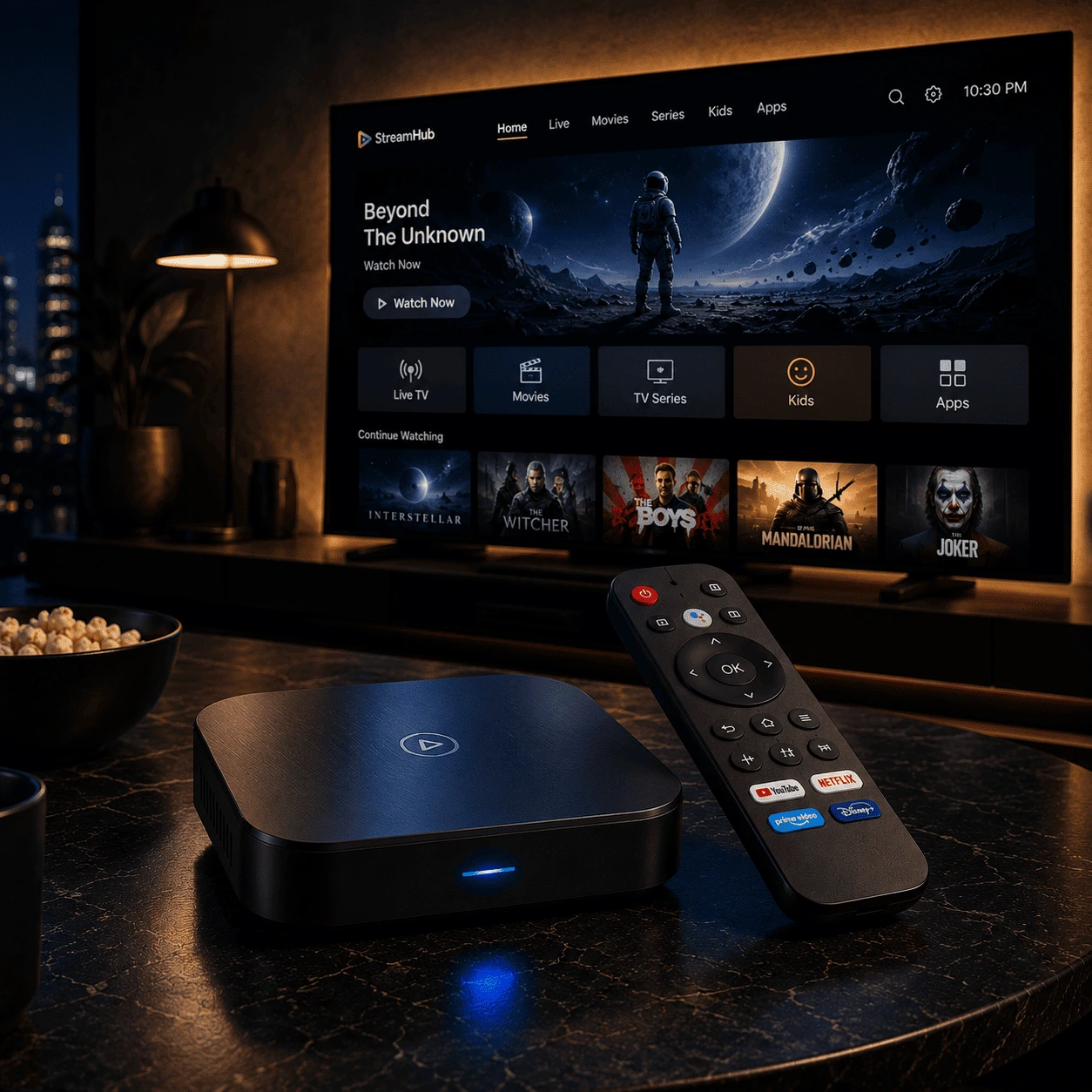
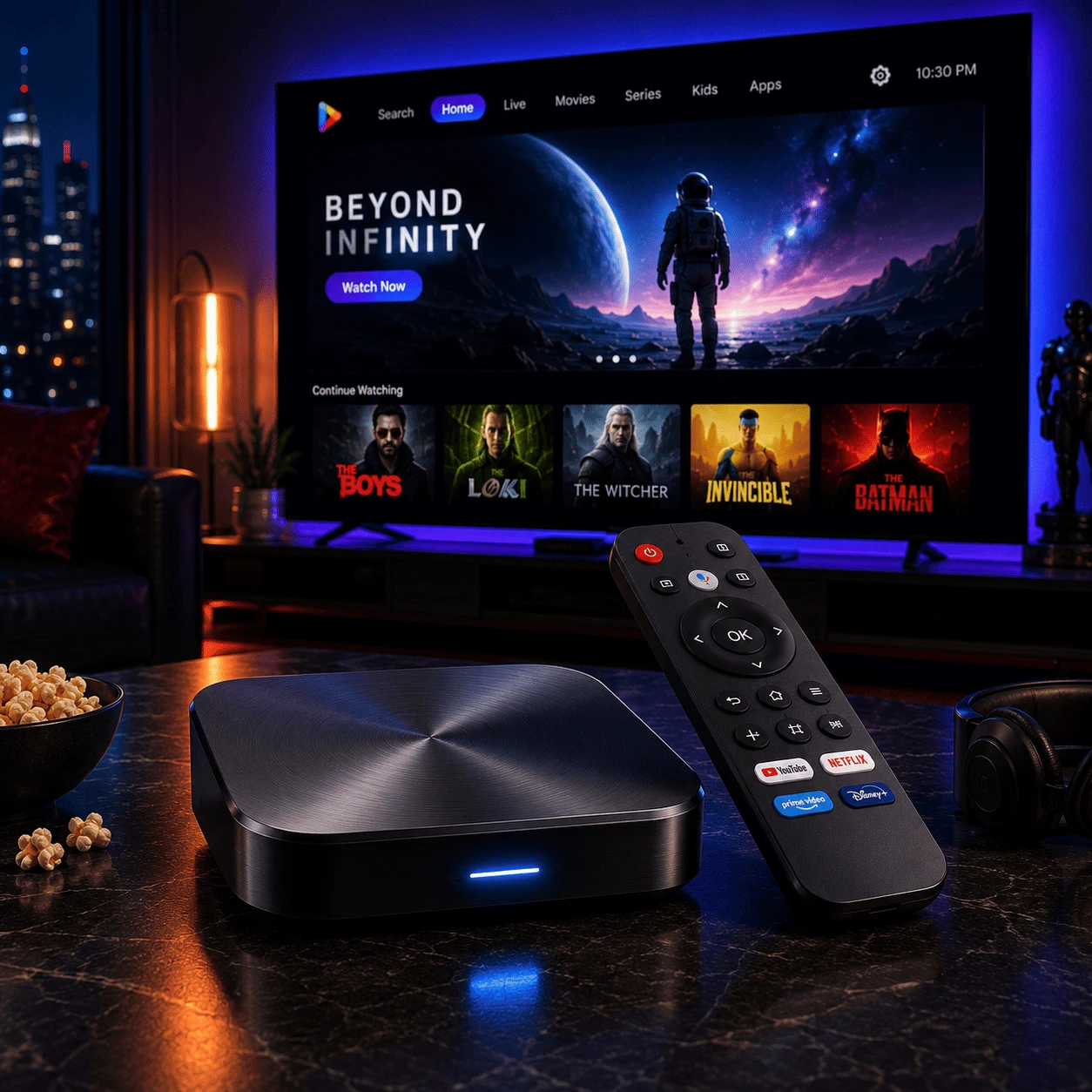
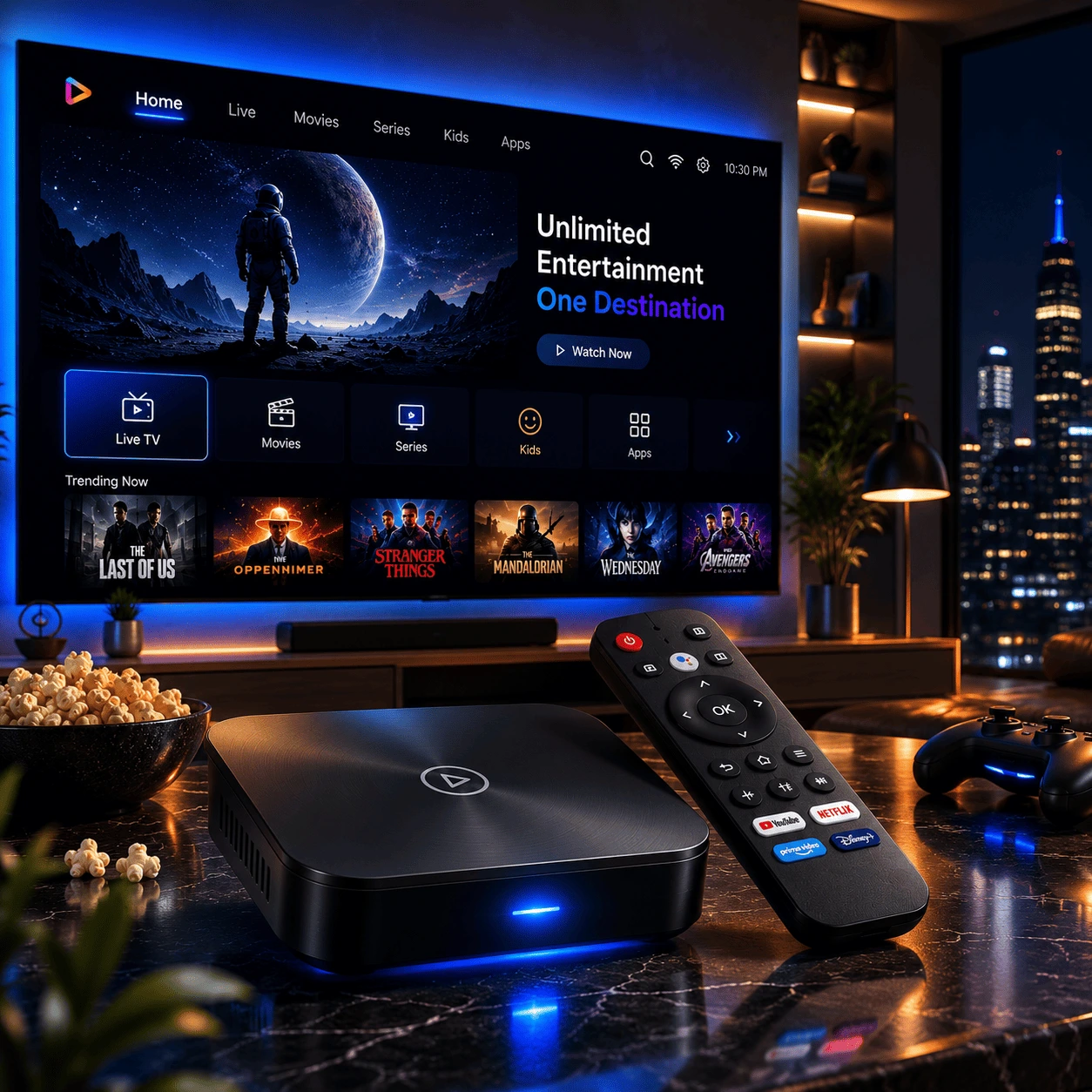
Interface do UniTV APK para TV Box em ação — navegação, canais, filmes e configurações.
O Que Torna o UniTV Ideal para TV Box?
O UniTV foi adaptado para funcionar em telas grandes, com menus organizados por categoria e navegação pensada para controle remoto. Em vez de uma interface pensada para toque, como nos celulares, a versão TV Box usa textos maiores e blocos de conteúdo espaçados, o que facilita encontrar o que assistir sem precisar apertar os olhos. Essa adaptação reduz erros de navegação e torna o app mais previsível durante o uso diário.
A proposta central do UniTV é reunir TV ao vivo, títulos e séries em um único aplicativo, eliminando a necessidade de alternar entre vários serviços separados. Isso é útil especialmente para quem já usa a TV Box como substituto parcial da TV por assinatura tradicional. Vale lembrar que o UniTV opera fora da Google Play Store, então o arquivo precisa ser instalado manualmente — um detalhe importante que será explicado nas próximas seções.
Quais TV Boxes Funcionam com UniTV?
O UniTV APK para TV Box é compatível com a grande maioria dos aparelhos Android disponíveis no mercado brasileiro. A compatibilidade depende principalmente da versão do Android instalada e da quantidade de RAM disponível no hardware. Antes de instalar, vale identificar em qual categoria a sua TV Box se encaixa — Android TV certificado, modelo genérico ou um dos aparelhos recomendados por usuários do UniTV. Cada tipo tem características diferentes que afetam a instalação e o desempenho durante a reprodução.
Android TV Box
Qualquer Android TV Box com Android 7.0 (Nougat) ou versão superior consegue rodar o UniTV sem complicações. O sistema Android TV, usado em aparelhos com certificação Google, já vem com um gerenciador de arquivos básico e suporte nativo a controles remotos, o que simplifica a instalação. Marcas com Android TV certificado, como algumas linhas da Xiaomi e da TCL, tendem a oferecer mais estabilidade por receberem atualizações de sistema com mais frequência.
TV Box Genéricas
Aparelhos genéricos — caixinhas sem marca vendidas online, geralmente baseadas em chips Amlogic ou Rockchip — também rodam o UniTV na maioria dos casos. A diferença prática é que essas TV Boxes costumam vir com menos memória RAM e processadores mais simples, o que pode afetar a fluidez ao assistir conteúdo em 4K. Para esses modelos, recomenda-se fechar aplicativos em segundo plano antes de abrir o UniTV.
Modelos Recomendados
Entre as TV Boxes genéricas, marcas como X96, MXQ, Tanix e Beelink aparecem com frequência em fóruns de usuários do UniTV por oferecerem boa relação entre preço e desempenho. Esses modelos usam arquitetura ARM, compatível com o pacote de instalação padrão do UniTV. Antes de comprar qualquer TV Box pensando em usar o UniTV, vale confirmar a versão do Android instalada e a quantidade de RAM disponível, já que esses dois fatores definem a experiência final.
Antes de Instalar o UniTV
Preparar a TV Box antes de instalar o UniTV para TV Box evita a maioria dos erros que aparecem durante o processo. Três fatores definem se o aplicativo vai rodar bem: a versão do Android instalada, o espaço livre no armazenamento interno e a velocidade real da conexão de internet. Verificar esses três pontos com antecedência poupa tempo e evita frustração durante a configuração.
Requisitos do Sistema
O UniTV exige no mínimo Android 7.0 e 2GB de RAM para funcionar sem travamentos constantes. Esse é o requisito básico documentado para a versão TV Box; abaixo dessa configuração, o aplicativo ainda pode abrir, mas com lentidão perceptível ao trocar de canal ou abrir o catálogo de filmes. Para quem pretende assistir conteúdo em 4K com regularidade, processadores quad-core com 4GB de RAM entregam uma experiência mais consistente.
Espaço de Armazenamento
O tamanho do arquivo de instalação varia conforme a versão e a arquitetura do processador (ARM ou ARM64), então não existe um número fixo válido para todos os aparelhos. De forma geral, é recomendável manter ao menos 200MB livres na memória interna da TV Box antes de instalar.
Conexão de Internet Recomendada
Para canais em definição padrão, uma conexão estável de 5 Mbps já é suficiente. Streaming em HD ou Full HD pede algo entre 10 e 20 Mbps reais, enquanto conteúdo em ultra HD funciona melhor acima de 25 Mbps. Conexões por cabo Ethernet tendem a manter essa velocidade de forma mais consistente do que o Wi-Fi.
Como Baixar o UniTV APK para TV Box
O download deste aplicativo é direto, mas a origem do arquivo define tudo. Arquivos baixados de fontes não verificadas costumam ser a principal causa de instalações com erro ou aplicativos que param de funcionar dias depois. Este guia cobre apenas o processo com o arquivo oficial, que é o caminho mais seguro e estável.
Download da Versão Atual
O download do UniTV APK para TV Box deve ser feito sempre pelo site oficial ou por um repositório de confiança, nunca por links espalhados em fóruns sem verificação. Depois de abrir a página correta, basta tocar no botão de download e aguardar o arquivo APK ser salvo no armazenamento da TV Box.
Verificação do Arquivo
Antes de instalar, vale confirmar que o arquivo baixado tem extensão .apk e não vem de um link encurtado suspeito. Arquivos modificados, geralmente anunciados como “Mod Premium Grátis”, não passam pela validação dos desenvolvedores oficiais e podem trazer instabilidade ou risco de segurança.
Guia de Instalação Passo a Passo
Instalar um APK fora da Play Store parece complicado da primeira vez, mas o processo tem poucos passos e leva menos de cinco minutos. A sequência correta é: liberar a permissão de instalação externa, localizar o arquivo baixado e executar a instalação.
Ativar Permissões Necessárias
A Android TV Box bloqueia por padrão a instalação de aplicativos que não vêm da Play Store, então é preciso liberar essa permissão antes de abrir o arquivo do UniTV.
Abrir Configurações
No menu principal da TV Box, acesse o ícone de Configurações e procure a seção de Segurança ou Privacidade — o nome exato varia conforme a marca e a versão do Android TV instalada.
Permitir Instalações Externas
Dentro dessa seção, ative a opção “Fontes Desconhecidas” ou “Instalar aplicativos desconhecidos”. Em alguns aparelhos, essa permissão precisa ser concedida especificamente ao aplicativo gerenciador de arquivos usado para abrir o APK.
Instalar o Aplicativo
Com a permissão ativada, o próximo passo é localizar o arquivo baixado e executar a instalação.
Localizar o Arquivo
Abra um aplicativo gerenciador de arquivos — muitas TV Boxes já vêm com um pré-instalado — e navegue até a pasta de Downloads, onde o APK do UniTV deve estar salvo.
Finalizar Instalação
Toque no arquivo para iniciar a instalação e siga as instruções na tela. Ao final, um ícone do UniTV aparece na tela inicial da TV Box, pronto para ser aberto.
Primeiros Passos Após a Instalação
Depois que o ícone do UniTV aparece na tela inicial da TV Box, três ajustes iniciais fazem diferença na experiência dos primeiros dias de uso. Fazer login corretamente, ajustar a qualidade de vídeo e organizar os favoritos são ações simples que evitam reconfigurações frequentes.
Fazer Login
O login no UniTV APK para TV Box segue um fluxo simples de duas etapas: inserir as credenciais e, em alguns casos, confirmar a conta por e-mail. Quem já tem cadastro entra direto; quem está acessando pela primeira vez cria a conta na mesma tela.
Inserir Credenciais
Ao abrir o UniTV pela primeira vez, o aplicativo pede um e-mail ou número de usuário e uma senha. Quem ainda não tem conta cria uma diretamente na tela inicial.
Ativar a Conta
Algumas versões enviam um código de confirmação por e-mail antes de liberar o acesso completo. Esse passo existe para reduzir o uso de contas duplicadas.
Ajustar Qualidade de Vídeo
Depois do primeiro login, vale abrir o menu de configurações do próprio app e revisar a qualidade de streaming padrão. Em conexões mais lentas, reduzir a qualidade de 4K para HD evita interrupções constantes.
Organizar Favoritos
O UniTV permite marcar canais e títulos como favoritos, criando um atalho direto na tela inicial. Isso evita navegar pelo catálogo completo todas as vezes.
Conteúdo Disponível na TV Box
O UniTV APK para TV Box reúne quatro categorias principais de conteúdo em uma única interface: canais ao vivo, filmes sob demanda, séries e eventos esportivos. Cada categoria tem navegação própria, sem misturar tipos diferentes de conteúdo na mesma lista.
Utilização do UniTV APK em Android TV Box
Usar o UniTV em uma Android TV Box é diferente de usar no celular — a interface muda, a navegação muda e até o desempenho esperado varia. A versão TV Box foi ajustada para telas de 40 polegadas ou mais, com elementos visuais maiores e resposta rápida ao controle remoto.
Navegação com Controle Remoto
A interface do UniTV para TV Box foi pensada para navegação por setas e botão de confirmação, sem depender de toque na tela. Os menus ficam organizados em blocos horizontais, o que facilita mover o cursor entre categorias usando apenas o controle remoto padrão.
Desempenho em Tela Grande
Em telas grandes, detalhes como capas de filmes em alta resolução e tipografia ampliada fazem diferença real na experiência de uso. O aplicativo foi ajustado para aproveitar esse espaço extra.
Reprodução em HD e 4K
A reprodução em 4K com o UniTV para TV Box exige tanto uma TV Box com hardware adequado quanto uma conexão de internet estável. Quando esses dois fatores estão alinhados, o streaming em UHD funciona sem cortes.
Problemas Mais Relatados
A maioria dos problemas com o UniTV em TV Box se encaixa em três categorias: falha na instalação, tela preta ao abrir um canal e travamentos durante a reprodução. Cada um tem causas distintas e soluções específicas.
Dicas Para Melhor Estabilidade
Uma TV Box configurada corretamente faz diferença visível na qualidade do streaming ao longo do tempo. Três ajustes simples são responsáveis pela maior parte dos ganhos de estabilidade.
Utilizar Ethernet
A conexão por cabo Ethernet elimina boa parte das oscilações de sinal típicas do Wi-Fi, principalmente em redes com muitos dispositivos conectados.
Manter o Aplicativo Atualizado
Instalar a versão mais recente do UniTV garante acesso a correções de bugs e ajustes de desempenho.
Reiniciar a TV Box Regularmente
Reiniciar o aparelho uma vez por semana ajuda a liberar memória RAM ocupada por processos em segundo plano.
Minha Opinião Sobre o UniTV em TV Box
Depois de analisar o funcionamento do UniTV para TV Box em diferentes modelos de aparelhos Android, alguns padrões ficam claros. O aplicativo tem pontos fortes reais e limitações concretas que valem ser conhecidas.
Pontos Positivos
A interface adaptada para controle remoto e a organização por categorias são os destaques do UniTV APK para TV Box.
Limitações Encontradas
O UniTV não está disponível na Google Play Store, o que obriga a instalação manual. A disponibilidade de conteúdo também pode variar entre regiões.
Vale a Pena em 2026?
Para quem busca centralizar canais, filmes e séries em um único app, o UniTV cumpre essa proposta de forma direta. A decisão final depende da qualidade da internet e da disposição para instalação manual.
Prós e Contras
Análise equilibrada — sem ocultar as limitações reais.
- Interface adaptada para tela grande
- Navegação simples por controle remoto
- Reúne canais, filmes e séries
- Suporte a resolução 4K UHD
- Atualizações frequentes corrigem bugs comuns
- Instalação manual fora da Play Store
- Catálogo varia conforme a região
- Depende de internet estável para 4K
- Versões modificadas trazem riscos reais
- Suporte oficial limitado em alguns casos
Avaliações dos Utilizadores
Comentários sobre o UniTV APK para TV Box em fóruns mencionam com frequência a facilidade de uso da interface e a variedade de canais. As críticas apontam para instabilidade ocasional em horários de pico e a necessidade de reinstalar o app após algumas atualizações.
Perguntas Frequentes (FAQs)
Explore Outros Guias UniTV
O UniTV APK para TV Box e outros dispositivos têm guias próprios, já que cada plataforma tem particularidades de instalação e uso.
Conclusão
O UniTV APK para TV Box entrega uma solução prática para quem quer assistir TV ao vivo, filmes e séries direto na tela da sala, sem depender de vários aplicativos separados. Configurar o APK manualmente é o único passo que exige atenção extra, mas fica simples depois da primeira vez. Com uma internet estável e uma TV Box compatível, o uso diário tende a ser tranquilo.
Antes de instalar, vale revisar os requisitos mínimos e baixar o arquivo apenas de fontes oficiais para evitar versões modificadas. Manter o aplicativo atualizado e a TV Box reiniciada periodicamente ajuda a manter o desempenho estável ao longo do tempo.