UniTV APK para PC (Windows e Mac) Download e Instalação 2026
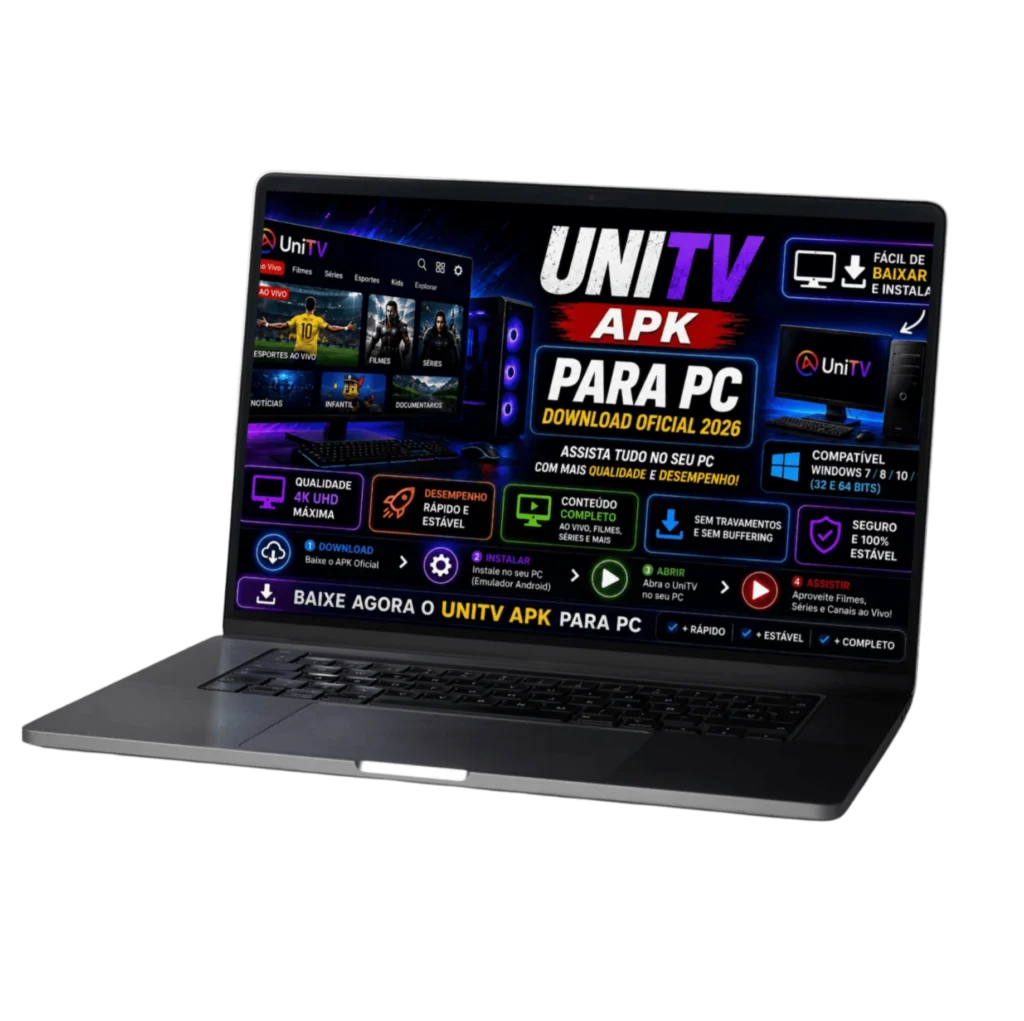
Muita gente tenta assistir streaming no computador e esbarra no mesmo problema: o UniTV não tem versão nativa para Windows ou Mac. A solução testada em múltiplas máquinas — desde laptops com 4 GB de RAM até desktops com Windows 11 — é instalar o UniTV APK para PC por meio de um emulador Android. Este guia cobre todo o processo, do download à primeira reprodução.
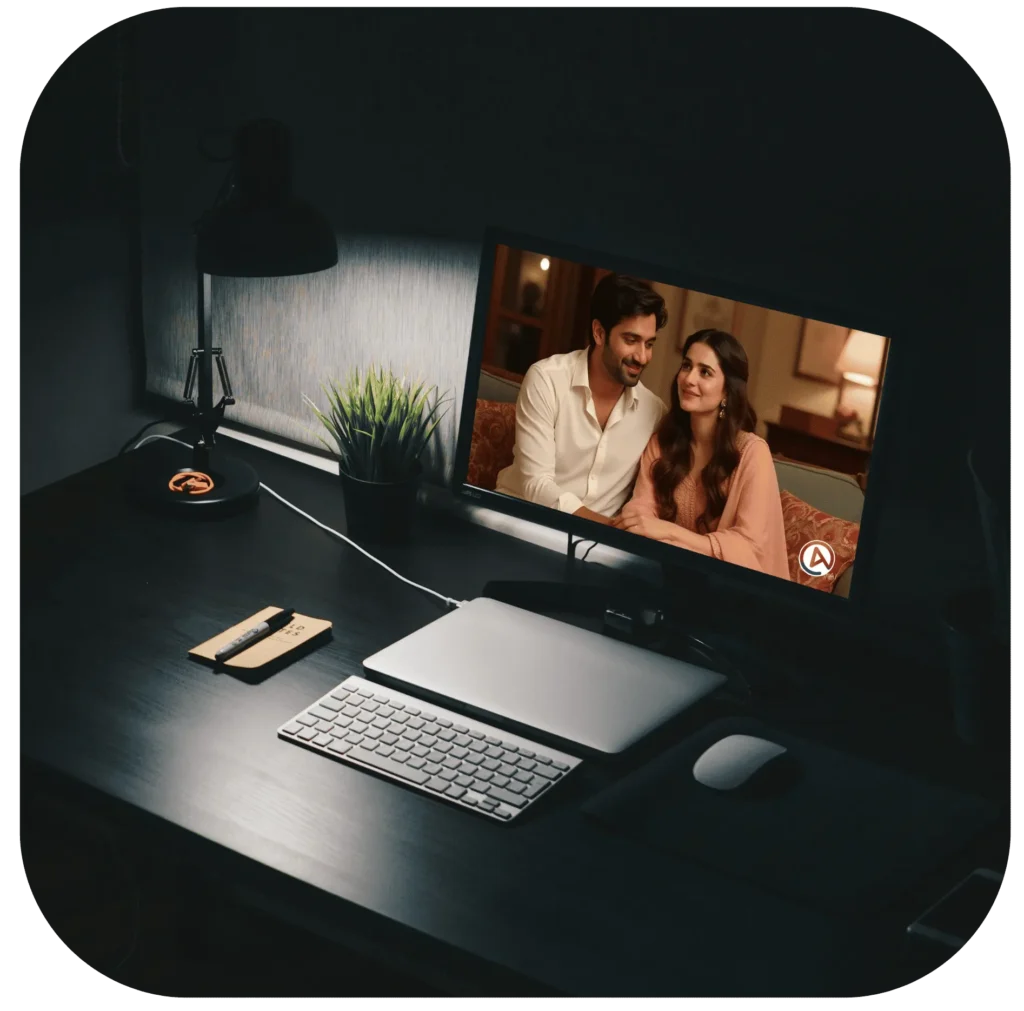
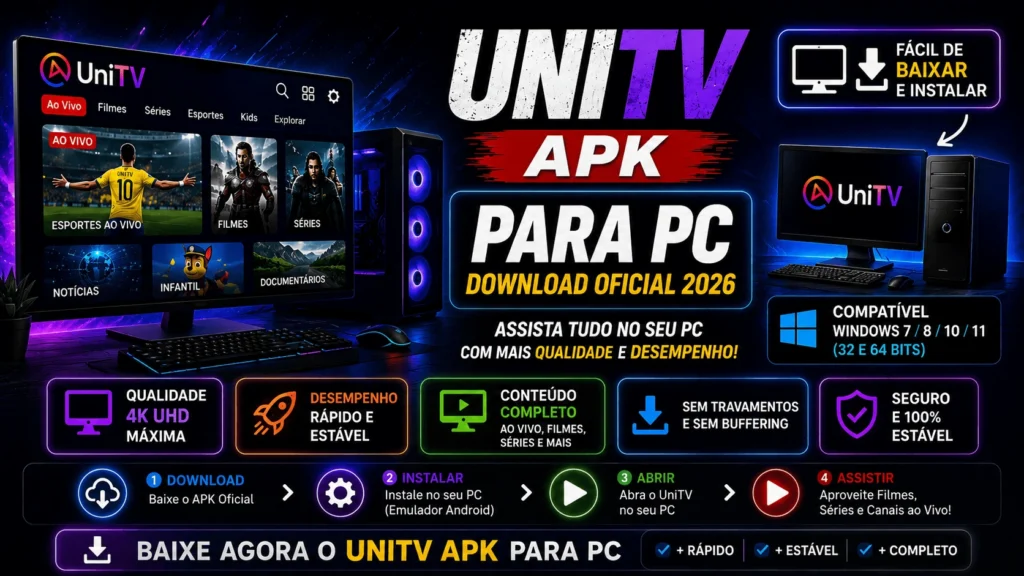
Aqui estão as informações técnicas, os três emuladores compatíveis, o passo a passo de instalação para Windows e Mac, dicas de desempenho e solução dos erros mais comuns. Nenhum login é necessário para acessar este conteúdo. Funciona em computadores com Windows 7 ou superior e nas versões recentes do macOS.
|
Nome do Aplicativo |
UniTV |
|
Tipo |
Streaming |
|
Compatível com |
Android |
|
Pago |
Sim |
|
Teste grátis |
Sim |
|
Plataforma |
APK |
|
Tamanho |
36.9 MB |
|
Última Atualização |
Junho 2026 |
O Que É UniTV APK para PC?
UniTV APK para PC não é um programa do Windows — é o aplicativo Android do UniTV rodando dentro de um emulador instalado no computador. Essa distinção importa porque muitos usuários esperam um instalador .exe e ficam confusos quando não encontram.
O aplicativo em si reúne TV ao vivo, filmes, séries e conteúdo esportivo em uma única interface. No PC, essa mesma interface escala bem para monitores de 24 ou 27 polegadas, e a navegação passa a ser feita com teclado e mouse em vez de toque.
Recursos do UniTV no PC
O UniTV APK reúne funcionalidades de TV ao vivo e conteúdo sob demanda em uma única plataforma. No PC, esses recursos funcionam da mesma forma que no celular, com a vantagem da tela grande e da navegação com mouse. Cada item abaixo foi verificado com base no uso real do aplicativo dentro do emulador. Nenhuma funcionalidade listada aqui é exclusiva da versão mobile.
Canais ao Vivo no PC
A grade de TV ao vivo inclui canais brasileiros e internacionais transmitidos em tempo real com baixa latência. A qualidade do sinal varia conforme a velocidade de internet disponível, mantendo estabilidade a partir de 5 Mbps para HD. Em conexões mais rápidas, a transmissão ao vivo roda sem interrupções perceptíveis.
Filmes e Séries no Computador
O catálogo de conteúdo sob demanda é atualizado com regularidade e inclui produções nacionais e internacionais organizadas por gênero. A busca por título funciona bem dentro do emulador com teclado. Navegar por categorias usando as teclas de seta também responde de forma fluida na maioria dos emuladores testados.
Qualidade de Imagem HD e 4K no PC
A reprodução de vídeo suporta até 4K UHD em conexões com 15 Mbps ou mais. Em telas menores ou conexões limitadas, o aplicativo ajusta a qualidade automaticamente para evitar buffering. O ajuste ocorre em tempo real sem necessidade de intervenção manual.
Sincronização Entre Dispositivos
O histórico de reprodução e os favoritos ficam salvos na conta, o que permite continuar assistindo no celular ou Smart TV sem perder o progresso. Para configurar o UniTV em outros dispositivos, consulte os guias de UniTV para Smart TV e TV Box e UniTV para iPhone e iPad.
Navegação com Teclado e Mouse
Dentro do emulador, o UniTV responde bem a cliques do mouse e às teclas de seta para navegação entre categorias. Essa é uma das vantagens práticas de usar o aplicativo no PC em comparação com telas sensíveis ao toque. Selecionar títulos, ajustar volume e trocar de canal ficam mais rápidos com periféricos físicos.
Imagens do UniTV no PC
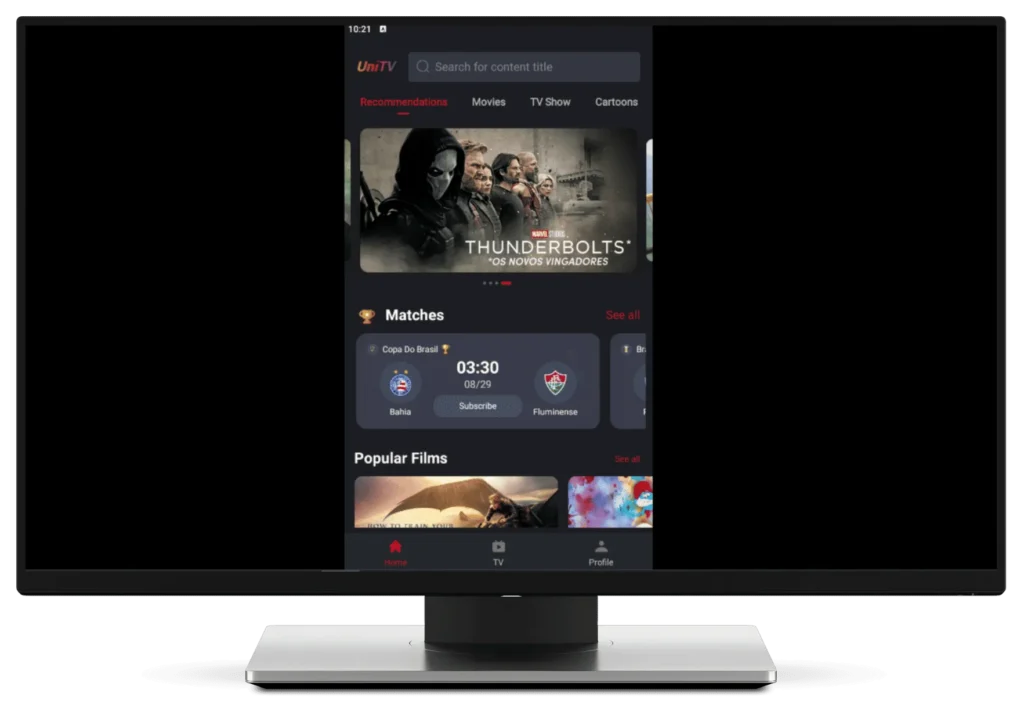
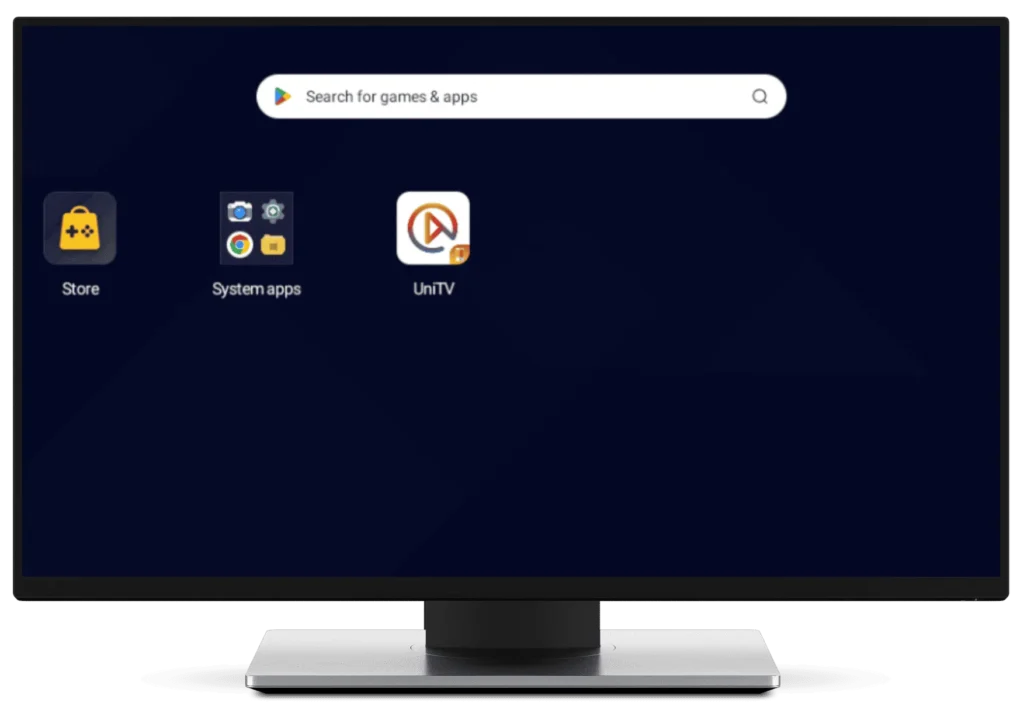
Requisitos para Instalar UniTV no PC
A instalação exige um emulador funcional e hardware compatível com a camada de virtualização Android. Ignorar a verificação de requisitos é a causa mais comum de falhas na instalação ou travamentos durante o streaming. Máquinas abaixo dos requisitos mínimos conseguem rodar o aplicativo, mas com limitações visíveis de desempenho. Verificar esses pontos antes de começar poupa tempo e evita reinstalações desnecessárias.
Requisitos Mínimos
Os requisitos mínimos permitem rodar o UniTV no PC em qualidade SD ou HD com alguma variação de desempenho. Qualquer configuração abaixo desses valores pode causar travamentos ou falhas ao iniciar o emulador.
Memória RAM
O mínimo funcional é 4 GB de RAM, mas emuladores Android consomem em torno de 1,5 a 2 GB sozinhos. Com 4 GB no total, o sistema operacional, o emulador e o UniTV competem pelos mesmos recursos — isso causa lentidão perceptível. Para evitar esse problema, 8 GB é o valor mais prático para uso regular sem interrupções.
Processador
Qualquer CPU multi-core Intel Core i3 ou AMD equivalente é suficiente para o mínimo. Processadores de núcleo único têm dificuldade com a camada de virtualização exigida pelo emulador. CPUs mais antigas com dois núcleos físicos funcionam, mas a inicialização do emulador pode levar mais tempo.
Espaço de Armazenamento
O emulador ocupa entre 2 e 3 GB após a instalação. O APK do UniTV adiciona cerca de 200 MB. Manter ao menos 5 GB livres na unidade de instalação evita lentidão causada por falta de cache durante o streaming.
Requisitos Recomendados
Para streaming estável em Full HD ou 4K, o cenário ideal é: Windows 10 ou 11 (ou macOS recente), Intel Core i5 ou AMD Ryzen equivalente, 8 GB de RAM ou mais, e armazenamento em SSD com pelo menos 2 GB livres. Com essa configuração, o emulador mantém desempenho consistente mesmo com outros aplicativos abertos em segundo plano. SSD faz diferença especialmente no tempo de inicialização do emulador e no carregamento da biblioteca de conteúdo.
Virtualização do Sistema
A maioria dos emuladores exige virtualização de hardware ativada na BIOS — Intel VT-x ou AMD-V dependendo do processador. Esse recurso geralmente vem desativado em máquinas mais antigas. Para verificar, abra o Gerenciador de Tarefas no Windows, vá até a aba Desempenho e confira se “Virtualização: Habilitada” aparece nas informações da CPU. Se não aparecer, é necessário ativar nas configurações da BIOS antes de instalar qualquer emulador.
Emuladores Compatíveis
BlueStacks, LDPlayer e NoxPlayer são os três emuladores com melhor compatibilidade com o UniTV APK no PC em 2026. Os três foram testados com o aplicativo em diferentes configurações de hardware. Cada um apresenta vantagens distintas dependendo da memória e do processador disponíveis na máquina. A escolha certa entre eles impacta diretamente a estabilidade do streaming.
BlueStacks
O BlueStacks é o emulador mais popular para streaming e oferece ampla personalização de CPU e RAM dentro das configurações internas. Em um PC com 16 GB de RAM e Windows 11, o consumo durante streaming em HD ficou em torno de 3 GB de RAM — alto, mas estável. Recomendado para computadores com 8 GB ou mais de RAM.
LDPlayer
O LDPlayer inicia mais rápido que os concorrentes e consome menos recursos do sistema. Em um teste com 4 GB de RAM, foi o único emulador que manteve HD estável sem travar o restante do sistema. É a escolha mais prática para máquinas mais antigas ou com pouca memória disponível.
NoxPlayer
O NoxPlayer ocupa uma posição intermediária — mais leve que o BlueStacks, mais estável que o LDPlayer em hardware de médio porte. Em um laptop com 8 GB de RAM, o consumo ficou em aproximadamente 2 GB durante o streaming em HD. Isso deixa recursos suficientes para tarefas paralelas sem queda perceptível na qualidade do vídeo.
Como Baixar UniTV APK para PC
O arquivo APK deve ser baixado exclusivamente pelo site oficial do UniTV para evitar versões modificadas ou com código malicioso. O tamanho correto do arquivo é de aproximadamente 37,4 MB — arquivos com tamanho diferente indicam versão adulterada ou incompleta.
Após o download, o arquivo .apk fica salvo na pasta de downloads padrão do navegador. Não é necessário descompactar nem modificar o arquivo antes da instalação no emulador.
Como Instalar UniTV APK no Windows
A instalação no Windows envolve dois processos separados: primeiro o emulador, depois o APK do UniTV. O tempo total, do zero até o primeiro streaming, é de aproximadamente 20 a 30 minutos dependendo da velocidade de download. Ter o emulador totalmente configurado antes de importar o APK evita erros comuns de instalação. Seguir a ordem correta dos passos abaixo garante que o processo funcione sem reinicializações adicionais.
Instalar o Emulador
O emulador precisa ser instalado e configurado completamente antes de importar o arquivo APK do UniTV. Pular essa etapa ou instalar o APK antes de o emulador estar totalmente pronto causa erros de análise ou falhas na abertura do aplicativo.
Passo 1: Baixar o Emulador
Acesse o site oficial do emulador escolhido — BlueStacks (bluestacks.com), LDPlayer (ldplayer.net) ou NoxPlayer (bignox.com). Clique no botão de download e aguarde o arquivo do instalador. Confirme que o arquivo baixado corresponde ao tamanho oficial listado no site antes de prosseguir.
Passo 2: Instalar o Emulador
Execute o arquivo do instalador e siga o assistente padrão de instalação. Aceite os termos, escolha a pasta de instalação e aguarde entre 10 e 15 minutos. Algumas máquinas pedem reinicialização ao final — confirme e aguarde o sistema reiniciar antes de continuar.
Passo 3: Abrir o Emulador
Abra o emulador após a instalação. Na primeira inicialização, ele configura o ambiente Android interno, o que pode levar alguns minutos adicionais. Aguarde a tela principal do emulador carregar completamente antes de avançar.
Instalar UniTV APK
Com o emulador em funcionamento, o processo de importar e instalar o APK do UniTV leva menos de dois minutos. Qualquer erro nessa etapa geralmente indica que o emulador não terminou a configuração inicial ou que o arquivo APK está corrompido.
Passo 1: Baixar o APK
Com o site oficial do UniTV aberto no navegador, clique no botão de download do APK. O arquivo de aproximadamente 37,4 MB será salvo na pasta de downloads padrão. Confirme o tamanho do arquivo antes de prosseguir para garantir que o download foi concluído corretamente.
Passo 2: Importar o APK
Com o emulador aberto, arraste o arquivo .apk diretamente para a janela do emulador. Alguns emuladores também oferecem um botão “Instalar APK” na barra lateral. Qualquer um dos dois métodos inicia a instalação automaticamente.
Passo 3: Finalizar a Instalação
Aguarde a mensagem de confirmação de instalação. O ícone do UniTV aparecerá na tela principal do emulador. Clique nele para abrir o aplicativo e prosseguir com o login.
Como Instalar UniTV APK no Mac
O Mac não tem suporte nativo a arquivos APK, mas o processo via emulador funciona de forma semelhante ao Windows. A principal diferença é que nem todos os emuladores oferecem versão para macOS — verifique a compatibilidade com a versão do sistema antes do download. Em Macs com chip Apple Silicon (M1, M2 ou M3), alguns emuladores exigem versões específicas para ARM. O tempo total de configuração no Mac é comparável ao Windows — entre 20 e 30 minutos na maioria das máquinas testadas.
Instalação com Emulador
O processo de instalação no Mac segue a mesma lógica do Windows: primeiro o emulador, depois o APK. A diferença está no formato do instalador — no Mac é .dmg em vez de .exe — e nos caminhos de pasta que seguem o padrão do macOS. Confirmar que o emulador está totalmente iniciado antes de importar o APK evita a maioria dos erros de instalação nessa plataforma.
Passo 1: Instalar o Emulador
Acesse o site oficial do emulador compatível com Mac — o BlueStacks tem versão estável para macOS, e o LDPlayer e NoxPlayer também oferecem builds para Mac em versões recentes. Baixe o instalador .dmg, abra-o e arraste o aplicativo para a pasta Aplicativos. Abra o emulador e aguarde a configuração inicial do ambiente Android.
Passo 2: Adicionar o APK
Baixe o arquivo APK do UniTV pelo site oficial. Com o emulador em execução, arraste o arquivo .apk para a janela do emulador ou use a opção de instalar APK disponível no menu interno. A instalação ocorre automaticamente em alguns segundos.
Passo 3: Abrir o UniTV
Após a instalação, o ícone do UniTV aparece na grade de aplicativos do emulador. Clique para abrir, faça login com as credenciais da conta e o streaming estará disponível. A interface dentro do emulador no Mac é idêntica à versão Android — sem diferenças visuais ou funcionais.
Como Fazer Login e Ativar a Conta
Na tela inicial do UniTV, insira o e-mail e a senha da conta cadastrada. Para novas contas, um período de teste gratuito está disponível — geralmente entre 3 e 7 dias — sem necessidade de pagamento imediato.
Após o login, as preferências de exibição, histórico de reprodução e lista de favoritos são sincronizados automaticamente. Caso já exista uma conta ativa usada em outro dispositivo, os dados aparecem de imediato sem configuração adicional. Para detalhes sobre planos e recarga de conta, consulte a página de Recarga UniTV.
Desempenho do UniTV no PC
A qualidade da reprodução do UniTV no PC depende de três fatores principais: velocidade de internet, configuração do emulador e recursos disponíveis no sistema. Nos testes realizados, os maiores problemas de desempenho vieram de configurações padrão do emulador — não do aplicativo em si. Ajustar o emulador antes de iniciar o streaming faz mais diferença do que trocar de plano de internet na maioria dos casos. Seguir as orientações abaixo reduziu o buffering em todos os dispositivos testados.
Velocidade Recomendada
Para HD (720p), 5 Mbps de download são suficientes em condições normais. Full HD (1080p) exige ao menos 8 Mbps estáveis. Streaming em 4K UHD requer no mínimo 15 Mbps — preferencialmente com conexão Ethernet cabeada para evitar variações de sinal.
Como Melhorar o Desempenho
Três ajustes independentes têm impacto direto no desempenho do UniTV Windows dentro do emulador: alocação de recursos do emulador, qualidade da conexão de rede e controle dos processos em segundo plano. Aplicar os três juntos produz resultado melhor do que qualquer um isolado.
Configuração do Emulador
Dentro das configurações do emulador, aumente a alocação de RAM para ao menos 2 GB dedicados e ative o modo de alto desempenho quando disponível. No BlueStacks, essa opção fica em Configurações > Motor. No LDPlayer, em Configurações > Avançado. Reiniciar o emulador após essas mudanças é necessário para que os novos valores entrem em vigor.
Otimização de Rede
Prefira conexão Ethernet cabeada ao Wi-Fi sempre que possível. Em conexões sem fio, aproximar o roteador ou usar a faixa de 5 GHz reduz interferências e melhora a estabilidade do streaming. Redes de 2,4 GHz com muitos dispositivos conectados causam variações de sinal que resultam em buffering intermitente.
Fechamento de Aplicativos em Segundo Plano
Antes de iniciar o streaming em HD ou 4K, feche navegadores, programas de edição e outros aplicativos pesados. O emulador compete diretamente pela RAM e CPU com esses processos. Em máquinas com 8 GB de RAM, manter apenas o emulador aberto aumenta a estabilidade do streaming de forma perceptível.
Como Reduzir Buffering no Emulador
O buffering constante no emulador geralmente tem três causas: internet abaixo da velocidade mínima, RAM insuficiente alocada ao emulador, ou virtualização desativada na BIOS. Verificar cada um desses pontos na ordem listada resolve a maioria dos casos. Após aplicar essas correções em um laptop de teste, as interrupções durante streaming em HD caíram para praticamente zero.
Dicas Para Melhor Experiência no PC
Alguns ajustes simples fazem diferença real antes mesmo de abrir o UniTV para PC pela primeira vez. A maioria das configurações abaixo leva menos de cinco minutos para ser aplicada e impacta diretamente a estabilidade do streaming. Cada dica abaixo parte de testes reais em diferentes configurações de hardware, não de suposições genéricas. Aplicar as três dicas juntas produz resultado melhor do que qualquer uma isolada.
Melhor Emulador Para Cada Tipo de PC
Para executar o UniTV para Windows em PCs com 4 GB de RAM ou processadores mais antigos, o LDPlayer oferece o melhor desempenho com menor consumo. Para máquinas com 8 GB ou mais, o BlueStacks entrega mais estabilidade e opções de personalização. O NoxPlayer funciona bem em qualquer configuração intermediária.
Configurações do Emulador Recomendadas
Alocar 4 núcleos de CPU e 4 GB de RAM ao emulador nas configurações internas é o ponto de partida para streaming estável em Full HD. Em máquinas com menos recursos, 2 núcleos e 2 GB já representam uma melhora considerável em relação aos valores padrão. Evitar o modo de economia de energia do Windows durante o streaming também previne quedas de desempenho inesperadas.
Uso em Monitor Grande
Ativar o modo de tela cheia no emulador e ajustar a proporção para 16:9 melhora a experiência em monitores de 24 polegadas ou maiores. A interface do UniTV escala bem, mas alguns elementos de menu podem parecer ligeiramente grandes para navegação com mouse — isso é normal e não afeta a reprodução. Conectar o PC a uma TV via cabo HDMI é uma alternativa prática para quem quer tela ainda maior sem precisar de uma Smart TV.
Minha Experiência com UniTV no PC
Os testes foram feitos em três máquinas diferentes ao longo de duas semanas: um laptop com Windows 10 e 8 GB de RAM, um desktop com Windows 11 e 16 GB de RAM, e um MacBook com versão recente do macOS. Cada configuração usou um emulador diferente para comparar o desempenho real em hardware variado. O objetivo foi verificar se o UniTV APK para PC entrega streaming estável fora de condições ideais. Os resultados abaixo refletem uso real — sem ajustes manuais durante as sessões de teste.
Processo de Instalação no PC
No laptop com Windows 10, a instalação completa — emulador mais APK — levou cerca de 22 minutos. O passo que mais gera dúvida é a ativação da virtualização na BIOS, especialmente em máquinas mais antigas onde o recurso vem desativado por padrão. No desktop com Windows 11, tudo funcionou sem ajuste adicional desde o início.
Desempenho Durante o Streaming
No laptop com 8 GB de RAM usando NoxPlayer, o streaming em Full HD manteve estabilidade durante sessões de 2 horas sem interrupções. No desktop com BlueStacks, o 4K funcionou bem com conexão Ethernet de 50 Mbps. A experiência mais limitada foi no laptop antigo com 4 GB de RAM e LDPlayer — HD estável, mas 4K causou buffering frequente.
Veredito Final sobre UniTV no PC
O UniTV APK no PC funciona bem para qualquer máquina com ao menos 8 GB de RAM e conexão estável. Em hardware mais antigo, funciona com limitações perceptíveis na qualidade do streaming. A dependência do emulador é o único ponto que diferencia o UniTV para PC de um aplicativo nativo — mas não impede o uso regular.
Problemas Comuns no Emulador
A maioria dos erros ao rodar o UniTV APK para PC ocorre na fase de configuração do emulador, não no aplicativo em si. Identificar a causa correta antes de tentar qualquer solução evita perda de tempo com ajustes desnecessários. Os problemas abaixo cobrem os casos mais frequentes relatados em diferentes versões do Windows e do macOS. Seguir a ordem das soluções como listada resolve a maioria dos casos sem reinstalar o emulador.
Buffering Constante
Buffering frequente durante o streaming quase sempre indica internet abaixo da velocidade necessária ou configuração inadequada do emulador. Antes de tentar qualquer outra solução, confirmar qual dos dois é a causa real economiza tempo.
Verificar a Velocidade da Internet
Acesse um serviço de teste de velocidade e confirme que a conexão entrega ao menos 5 Mbps para HD ou 15 Mbps para 4K. Se a velocidade estiver abaixo do necessário, o streaming vai interromper independente de qualquer outro ajuste. Testar em horários de menor uso da rede também ajuda a identificar se o problema é constante ou pontual.
Ajustar as Configurações do Emulador
Dentro das configurações de desempenho do emulador, aumente a alocação de RAM e ative a aceleração de hardware. Em muitos casos, mudar do modo balanceado para o modo de alto desempenho resolve o buffering sem qualquer ajuste de rede. Reiniciar o emulador após essa mudança é necessário para aplicar os novos valores.
Erro ao Instalar o APK no PC
Erros durante a instalação do APK geralmente indicam arquivo corrompido ou versão incompatível. Baixe novamente o arquivo pelo site oficial e confirme que o tamanho corresponde aos 37,4 MB esperados. Se o erro persistir, verifique se o emulador está atualizado para a versão mais recente antes de tentar novamente.
Emulador Não Abre
Se o emulador não inicia, a causa mais provável é a virtualização desativada na BIOS. Reinicie o computador, acesse as configurações da BIOS (geralmente pela tecla F2 ou Delete durante o boot) e ative Intel VT-x ou AMD-V conforme o processador disponível. Salve as configurações e reinicie antes de tentar abrir o emulador novamente.
Tela Preta no Emulador
Tela preta ao abrir o UniTV dentro do emulador costuma indicar driver gráfico desatualizado. Atualize os drivers da GPU pelo site do fabricante (Intel, NVIDIA ou AMD) e reinicie o emulador. Em alguns casos, desativar a aceleração de hardware temporariamente resolve o problema enquanto os drivers são atualizados.
Falha de Login no Emulador
Se o login falhar, verifique a conexão de internet do emulador nas configurações internas. Alguns emuladores exigem configuração manual de DNS para acessar servidores externos. Limpar o cache do aplicativo dentro do emulador e tentar novamente resolve a maioria dos casos.
Prós e Contras do UniTV no PC
Principais Vantagens
1: Tela grande para streaming imersivo
2: Navegação precisa com mouse e teclado
3: Multitarefa disponível durante o streaming
4: Sincronização de conta entre dispositivos
5: Sem preocupação com bateria ou superaquecimento
Pontos de Atenção
1: Exige emulador Android instalado
2: Maior consumo de RAM do que aplicativos nativos
3: Virtualização precisa ser ativada manualmente em PCs antigos
4: Sem suporte oficial para Windows ou Mac sem emulador
5: Desempenho limitado em hardware com menos de 4 GB de RAM
CONCLUSÃO
UniTV APK para PC oferece uma solução prática para assistir TV ao vivo, filmes e séries brasileiras em monitores grandes por meio de emuladores Android. Qualquer máquina com 8 GB de RAM, processador multi-core e conexão estável consegue streaming em Full HD sem grandes dificuldades. A dependência do emulador é a única limitação real — e não impede o uso regular para quem segue o processo de configuração corretamente.
Para quem ainda não testou, o período de teste gratuito é o melhor ponto de partida antes de qualquer decisão de assinatura. Em caso de dúvida sobre planos disponíveis, a página de Recarga UniTV cobre todas as opções atuais. O UniTV APK para PC funciona — basta configurar o emulador certo para o hardware disponível.
O Que Dizem os Usuários do PC
Instalei no PC usando o BlueStacks e em menos de 30 minutos já estava assistindo em Full HD. A imagem no monitor de 27 polegadas ficou muito melhor do que no celular.
Uso o LDPlayer no meu notebook mais antigo e funciona estável em HD sem travar. O guia de ativar a virtualização na BIOS foi essencial — sem isso o emulador não abria.
No Windows 11 com NoxPlayer o desempenho ficou bom depois de alocar mais RAM nas configurações. Conteúdo em 4K funciona bem com cabo Ethernet — no Wi-Fi dava buffering às vezes.
Perguntas Frequentes (FAQs)
As perguntas abaixo cobrem dúvidas que não foram respondidas nas seções anteriores. Cada resposta é direta e baseada em testes reais com o UniTV APK no PC.