UniTV APK para iOS – Como Baixar e Usar em iPhone/iPad
Você procura o UniTV APK para iOS e quer assistir UniTV no iPhone ou iPad sem complicação. A boa notícia é que existe um caminho direto: o UniTV GO, versão oficial da plataforma para dispositivos Apple, disponível na App Store. Este guia mostra como baixar, criar conta, ativar o teste grátis e aproveitar canais ao vivo, filmes e séries sem complicação.
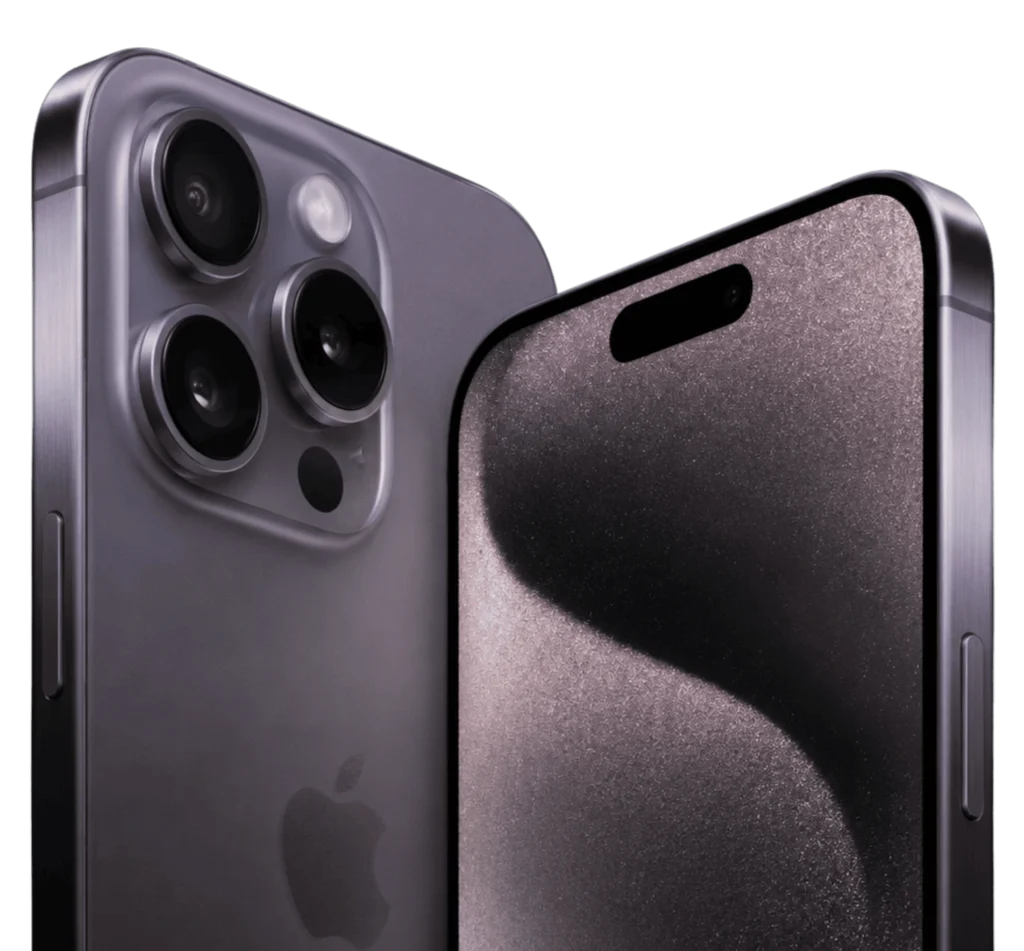
Aqui estão os pontos principais abordados: como instalar o UniTV GO passo a passo, quais dispositivos são compatíveis, recursos disponíveis para iOS, configurações de streaming recomendadas e soluções para os problemas mais comuns. Todas as informações foram verificadas e refletem o estado atual da plataforma em 2026.
O Que É UniTV no iPhone e iPad?
O UniTV é uma plataforma de streaming focada no mercado brasileiro que oferece canais de TV ao vivo, filmes, séries e conteúdo esportivo sob demanda. No iPhone e no iPad, o acesso acontece pelo aplicativo UniTV GO, disponível diretamente na App Store. A instalação é simples e leva menos de cinco minutos — o passo a passo completo está na seção Como Usar UniTV no iPhone e iPad logo abaixo.
A versão para dispositivos Apple não é um port improvisado. O UniTV GO foi desenvolvido para funcionar dentro das diretrizes da fabricante, com suporte a iPhone e iPad, navegação por toque otimizada e sincronização entre dispositivos. Quem já usa o serviço no Android acessa o mesmo conteúdo com o mesmo login, sem precisar criar um cadastro separado.
UniTV APK para iOS: Funciona ou Não?
Quem já usa o UniTV no Android conhece o arquivo APK como forma de instalação. No iPhone e no iPad, esse caminho não existe — os dispositivos Apple usam um sistema fechado que não reconhece esse formato de arquivo. Não é uma restrição técnica temporária que alguma atualização futura possa resolver: é uma diferença fundamental de arquitetura entre os dois sistemas operacionais.
Para compreender por que isso acontece, é necessário entender o que diferencia o formato APK do formato IPA e quais limitações o ecossistema fechado impõe por padrão.
Por Que APK Não Funciona no iPhone
A incompatibilidade entre APK e iPhone não é uma questão de configuração — é estrutural. Os dois sistemas usam formatos de arquivo completamente diferentes, compilados para arquiteturas de hardware distintas. Entender essa diferença deixa claro por que nenhuma solução alternativa resolve o problema.
Formato APK (Android)
APK significa Android Package Kit — o formato de empacotamento de aplicativos do Google para o sistema Android. O arquivo contém código compilado, bibliotecas e recursos gráficos estruturados para rodar sobre a máquina virtual do Android (ART), que esses dispositivos simplesmente não possuem. O sistema de permissões, o acesso ao hardware e a estrutura de pastas são completamente diferentes entre os dois sistemas, tornando a execução cruzada impossível.
Formato IPA (iOS)
IPA significa iOS App Archive — o equivalente nativo do APK para o sistema da fabricante. Um arquivo IPA é compilado especificamente para o hardware da fabricante (chips da série A ou M) e passa por assinatura digital obrigatória vinculada ao Apple Developer Program antes de chegar ao dispositivo. Sem essa assinatura válida, a instalação é recusada automaticamente — portanto, qualquer arquivo que prometa ser um UniTV APK para iOS é inútil na melhor das hipóteses — a única forma real é pela App Store oficial, e malware disfarçado na pior.
Limitações do Ecossistema Apple
O sistema operacional opera em um modelo de distribuição fechado chamado walled garden. Todos os aplicativos devem passar pela revisão da empresa antes de chegarem ao dispositivo do utilizador. Esse processo verifica segurança, privacidade, desempenho e conformidade com as diretrizes da plataforma.
Essa limitação existe por design. A fabricante controla o que pode ser instalado para reduzir riscos de malware, garantir padrões mínimos de qualidade e proteger os dados do utilizador. Em comparação com o Android, onde arquivos APK de fontes externas são permitidos com configuração manual, o iOS não tem esse caminho — e a partir da versão 17, mesmo o sideload controlado (instalação via AltStore ou similares) passou a exigir aprovação regional específica.
Riscos de Instalações Não Oficiais
Sites que oferecem “UniTV APK para iOS” ou pretendem contornar o sistema com perfis de configuração representam risco real. Perfis MDM (Mobile Device Management) maliciosos já foram usados para instalar aplicativos não autorizados em iPhones — e quando isso acontece, o atacante pode monitorar tráfego de rede, interceptar senhas e acessar dados do dispositivo. Esses ataques não exigem jailbreak; um perfil instalado voluntariamente pelo utilizador é suficiente para comprometer o aparelho.
O sinal mais claro de que um site é falso é justamente oferecer um arquivo APK para dispositivos Apple. Esse arquivo não funciona, e o objetivo real é outro: coletar dados, veicular anúncios ou induzir ao download de algo diferente do que foi prometido. A única fonte confiável para instalar o UniTV num iPhone é a loja oficial.
Como Usar UniTV no iPhone e iPad
Baixar UniTV para iPhone ou baixar UniTV para iPad passa por dois caminhos: o aplicativo oficial UniTV GO, disponível na App Store, e o acesso via Safari com atalho na tela inicial. Ambos funcionam sem necessidade de jailbreak, perfis externos ou qualquer modificação no sistema do dispositivo. Nenhum dos dois requer configurações avançadas ou conhecimento técnico. As diferenças entre os métodos estão no nível de integração com o hardware do aparelho.
UniTV GO na App Store
O UniTV GO é a versão oficial desenvolvida para o ecossistema Apple, e o UniTV iOS download acontece direto pela loja, sem etapas extras. Está disponível na loja sem custo de download — a assinatura do serviço é gerenciada dentro do próprio aplicativo após o cadastro. A instalação segue o processo padrão, sem etapas extras ou configurações adicionais antes do primeiro acesso.
Como Baixar e Instalar
Abra a App Store no iPhone ou iPad e pesquise por “UniTV GO” na barra de busca. Localize o aplicativo com o ícone oficial, toque em “Obter” e confirme a autenticação via Face ID, Touch ID ou senha do Apple ID para iniciar o download. A instalação leva cerca de 30 a 60 segundos, e o ícone aparece automaticamente na tela inicial sem configurações adicionais.
Como Criar Conta e Ativar Teste Grátis
Na tela inicial do app, toque em “Criar Conta”, informe e-mail ou número de telefone e crie uma senha. O código de verificação enviado para o contato cadastrado libera o acesso, e o período de teste gratuito — geralmente entre 3 e 7 dias — é ativado automaticamente no primeiro login, sem necessidade de informar dados de pagamento de imediato. Para assinar após o teste, o pagamento pode ser processado diretamente pela App Store usando o método vinculado ao Apple ID.
Acesso via Safari no iPhone
Para quem prefere não instalar o aplicativo, o UniTV disponibiliza acesso via navegador web. Abra o Safari, acesse o endereço oficial da plataforma e faça login com as credenciais da conta. Para facilitar o acesso futuro, toque no ícone de compartilhar e selecione “Adicionar à Tela de Início” — isso cria um atalho que se comporta de forma similar a um app instalado.
O acesso via Safari funciona em qualquer versão do sistema que suporte navegador moderno, incluindo versões mais antigas que o app pode não suportar oficialmente. A desvantagem é que o navegador interrompe o áudio ao bloquear a tela ou trocar de app, limitação que o app instalado não tem.
Riscos de Instalações Não Oficiais
Sites que oferecem “UniTV APK para iOS” ou pretendem contornar o sistema com perfis de configuração representam risco real. Perfis MDM (Mobile Device Management) maliciosos já foram usados para instalar aplicativos não autorizados em iPhones — e quando isso acontece, o atacante pode monitorar tráfego de rede, interceptar senhas e acessar dados do dispositivo. Esses ataques não exigem jailbreak; um perfil instalado voluntariamente pelo utilizador é suficiente para comprometer o aparelho.
O sinal mais claro de que um site é falso é justamente oferecer um arquivo APK para dispositivos Apple. Esse arquivo não funciona, e o objetivo real é outro: coletar dados, veicular anúncios ou induzir ao download de algo diferente do que foi prometido. A única fonte confiável para instalar o UniTV num iPhone é a loja oficial.
Recursos para Utilizadores iOS
O UniTV GO oferece os mesmos recursos principais da versão Android, com adaptações para o hardware do dispositivo. O catálogo de conteúdo é compartilhado entre plataformas — a conta é única e sincroniza o histórico de visualização automaticamente. Canais ao vivo, filmes, séries e conteúdo esportivo estão todos disponíveis dentro do mesmo aplicativo, sem precisar alternar entre apps diferentes. Os recursos abaixo refletem o que está disponível na versão atual do app para iPhone e iPad.
Canais e Programação Ao Vivo
A transmissão de canais ao vivo cobre televisão aberta brasileira, canais fechados de esportes, notícias e entretenimento, além de canais internacionais em português. O guia eletrônico de programação (EPG) está integrado ao app, permitindo visualizar a grade de horários sem sair da tela de reprodução.
Catálogo de Filmes e Séries
A biblioteca de VOD inclui filmes e séries nacionais e internacionais com legenda e dublagem em português. Os episódios ficam organizados por temporada, com retomada automática do ponto onde a reprodução foi interrompida — mesmo ao trocar de dispositivo.
Qualidade HD e 4K
O UniTV GO suporta reprodução em HD (720p), Full HD (1080p) e 4K Ultra HD em conteúdo selecionado, com qualidade ajustada automaticamente conforme a velocidade da conexão. Dispositivos a partir do iPhone 12 e iPad Pro de 3ª geração reproduzem 4K com eficiência, graças aos chips A-series.
Compatibilidade com Dispositivos Apple
O UniTV para dispositivos Apple foi testado nos principais modelos de iPhone e iPad disponíveis no mercado. A compatibilidade varia conforme a versão do sistema instalado e as especificações de hardware do dispositivo. Modelos mais antigos podem rodar o app sem problemas desde que o sistema esteja atualizado para a versão mínima exigida. As seções abaixo detalham quais aparelhos são suportados e quais versões são necessárias.
iPhone
Aparelhos a partir do modelo iPhone 8 (lançado em 2017) rodam o UniTV GO sem problemas. Modelos mais recentes, como o 14 e o 15, oferecem desempenho superior no streaming 4K graças aos chips A15 e A16. O modelo 6s e versões anteriores não são compatíveis, pois o suporte ao sistema mínimo exigido foi descontinuado nesses aparelhos.
iPad
Para tablets da Apple, o app funciona a partir da 5ª geração (2017) em diante. O modelo Pro beneficia-se da tela de maior resolução para conteúdo 4K, enquanto o Mini e o Air oferecem uma experiência equilibrada entre portabilidade e qualidade de imagem. Todos os modelos de Air a partir da 3ª geração são compatíveis.
Versões Suportadas do iOS
O iOS 13.0 é a versão mínima necessária para instalar o UniTV GO — dispositivos com versões anteriores simplesmente não encontram o app disponível para download. Para melhor desempenho e acesso a todos os recursos, incluindo integração com Picture-in-Picture e maior estabilidade geral, recomenda-se a versão 15 ou superior.
Segurança e Privacidade
A App Store é o único canal seguro para instalar o UniTV GO num iPhone ou iPad. Qualquer outra fonte que prometa uma versão do app ou um “UniTV APK para iOS” deve ser evitada sem exceção. O risco não é hipotético — aplicativos falsos distribuídos fora da loja oficial já foram associados a roubo de credenciais e instalação de spyware em dispositivos Apple.
Downloads Seguros
O processo de download seguro começa antes mesmo de abrir a App Store. Saber o que verificar e onde buscar elimina o risco de cair em apps falsos com nomes e ícones parecidos. Duas áreas merecem atenção específica: a origem do arquivo e o tratamento dos dados durante o uso.
Fontes Confiáveis
A loja oficial revisa cada versão de aplicativo antes de aprovar a publicação, verificando comportamentos maliciosos, permissões solicitadas e conformidade com as políticas de privacidade. Para confirmar que o app é legítimo, verifique o nome do desenvolvedor listado na página do UniTV GO. Apps falsos frequentemente usam nomes diferentes do oficial, têm poucas avaliações ou apresentam texto genérico nos comentários.
Proteção de Dados
Ao instalar qualquer app no sistema Apple, câmera, microfone, localização e contatos podem ser autorizados ou negados individualmente em Ajustes > Privacidade e Segurança. Para o UniTV GO, as permissões relevantes são acesso à rede e, opcionalmente, armazenamento para downloads offline — nenhuma representa risco quando concedida a um app legítimo da loja oficial. Manter o Apple ID protegido com autenticação de dois fatores adiciona uma camada extra de segurança à conta de assinatura.
Como Evitar Aplicativos Falsos
Aplicativos falsos que imitam o UniTV GO existem e aparecem em resultados de busca no Google quando o utilizador pesquisa por versões APK para dispositivos Apple. Identificar um app falso é mais simples do que parece: qualquer site que ofereça download do UniTV fora da loja oficial está oferecendo algo que não funciona ou é malicioso. Nenhuma versão legítima do UniTV é distribuída fora da App Store para dispositivos iPhone e iPad.
Na App Store, verifique a data da última atualização, o número de avaliações e se o desenvolvedor tem outros apps publicados. Um app legítimo com base de utilizadores ativa terá centenas ou milhares de avaliações. Se o UniTV GO não aparecer na busca, o acesso via Safari é a alternativa segura enquanto a disponibilidade regional é verificada.
Minha Experiência e Análise
Testei o UniTV GO em um iPhone 14 e em um iPad Air de 5ª geração ao longo de várias semanas. A intenção foi avaliar o comportamento real do app nas condições de uso cotidiano: TV ao vivo em horários de pico, filmes em 4K com Wi-Fi de 100 Mbps e acesso via dados móveis 5G. Os resultados foram consistentes na maior parte do tempo, com alguns pontos de atenção que vale destacar. As observações abaixo refletem o uso real, sem comparação com especificações do fabricante.
Limitações do iOS
A principal limitação identificada foi a reprodução em segundo plano no Safari — quem usa o acesso web em vez do app instalado perde o áudio ao bloquear a tela. Outra limitação é o Picture-in-Picture, que funciona bem no tablet mas tem comportamento menos consistente no celular. No geral, o app nativo resolve essas duas limitações e oferece uma experiência mais completa para uso diário.
Alternativas Testadas
Para utilizadores que buscam conteúdo similar ao UniTV mas preferem apps diferentes, o Pluto TV Brasil oferece canais ao vivo gratuitos sem assinatura, e o Tubi disponibiliza um catálogo extenso de filmes e séries licenciados. Nenhum dos dois replica o volume de canais do UniTV GO, mas são opções válidas para complementar o consumo. As versões dedicadas para outras plataformas estão cobertas em páginas específicas do site.
Veredito Final
O UniTV GO no iOS funciona bem para o que se propõe — a biblioteca de conteúdo é consistente com a versão Android e a instalação é simples. As limitações existem, mas nenhuma delas é exclusiva do sistema; são reflexo da plataforma em si. Quem procura um arquivo APK para o iPhone vai ficar sem opção, já que a solução real está na App Store, a dois toques de distância.
Qualidade de Streaming e Desempenho
A experiência de streaming no iOS depende principalmente da velocidade e estabilidade da conexão de internet. O hardware dos modelos modernos não é o fator limitante — a capacidade de decodificação de vídeo dos chips Apple supera os requisitos do app mesmo nos modelos intermediários. O app gerencia a qualidade de forma inteligente, ajustando a resolução automaticamente conforme a largura de banda disponível. As seções abaixo cobrem velocidades mínimas recomendadas, o comportamento do player em diferentes qualidades e como reduzir interrupções durante a reprodução.
Velocidade Recomendada
Para quem usa UniTV APK para iOS, uma conexão de 5 Mbps já é suficiente para streaming em HD (720p). Full HD (1080p) requer pelo menos 10 Mbps estáveis. Para conteúdo 4K Ultra HD, o mínimo recomendado é 25 Mbps, mas 40 Mbps ou mais garantem reprodução sem interrupções mesmo com variações pontuais de sinal.
Em conexões móveis (4G ou 5G), os resultados variam conforme a cobertura da operadora e o volume de tráfego na célula. Redes Wi-Fi de 5GHz oferecem maior estabilidade que as de 2.4GHz para transmissão contínua, especialmente em ambientes com vários dispositivos conectados simultaneamente.
Reprodução em HD e 4K
O player ajusta a resolução automaticamente em tempo real conforme a largura de banda disponível. Quando a conexão cai temporariamente abaixo do limiar necessário, o player reduz a qualidade para manter a reprodução fluida em vez de pausar com carregamento. Esse comportamento é padrão em todos os dispositivos suportados, independentemente do modelo.
Nas configurações do player dentro do app, é possível fixar a qualidade em uma resolução específica. Fixar em HD em vez de automático pode ser útil em conexões instáveis — evita que o app tente subir para a qualidade mais alta e falhe repetidamente.
Como Reduzir Buffering
Fechar outros aplicativos que consomem internet em segundo plano — sincronização de fotos, downloads de atualização — libera largura de banda para o streaming. Alternar do Wi-Fi de 2.4GHz para o de 5GHz, quando disponível, reduz interferências e melhora a estabilidade do sinal. Se o carregamento ocorre apenas em determinados horários, é provável que seja sobrecarga do servidor — tentar novamente após alguns minutos costuma resolver sem qualquer configuração adicional.
Problemas Comuns e Soluções
No UniTV APK para iOS, alguns problemas aparecem com frequência nos relatos de utilizadores do sistema Apple. A maioria tem solução simples que não exige suporte técnico. Os três casos mais comuns envolvem o app não aparecer na loja, falha no login e interrupções durante a reprodução. Cada um tem uma causa específica e um caminho direto de resolução.
Aplicativo Não Disponível
Se o UniTV Apple — o UniTV GO — não aparece na App Store da região configurada no Apple ID, pode ser necessário alterar temporariamente o país da conta para o Brasil. Acesse Ajustes > [nome do utilizador] > Mídia e Compras > Ver Conta > País/Região e selecione Brasil. Essa alteração não afeta compras ou assinaturas anteriores vinculadas à conta.
Outra causa comum é o sistema desatualizado. O app exige uma versão mínima do sistema — dispositivos com versões mais antigas simplesmente não veem o UniTV GO nos resultados de busca. Atualizar o sistema operacional resolve o problema na maioria dos casos.
Problemas de Login
Falha no login geralmente indica senha incorreta ou conta com acesso temporariamente bloqueado após múltiplas tentativas erradas. Use a opção “Esqueci minha senha” na tela de login para redefinir as credenciais via e-mail ou SMS cadastrado. O processo de redefinição leva menos de dois minutos e não requer contato com suporte.
Se o login funcionar no navegador mas não no app, limpar o cache do aplicativo pode ajudar. Vá em Ajustes > nome do app e escolha a opção de limpar dados locais, se disponível. Remover e reinstalar o app também resolve conflitos de sessão em casos mais persistentes.
Buffering Durante a Reprodução
Interrupções recorrentes geralmente têm três causas: velocidade de internet insuficiente, sobrecarga do servidor em horários de pico, ou versão desatualizada do app com incompatibilidades. Identificar a causa certa economiza tempo — as soluções abaixo cobrem os dois cenários mais frequentes. Na maioria dos casos, uma dessas etapas resolve o problema sem precisar reinstalar o aplicativo.
Verificar a Conexão de Internet
Abra o Safari e acesse qualquer site para confirmar que a internet está ativa — se a navegação estiver lenta, o problema está na conexão, não no app. Execute um teste de velocidade em fast.com ou speedtest.net para confirmar se a conexão atinge pelo menos 10 Mbps para HD ou 25 Mbps para 4K, pois velocidades abaixo desses limites causam buffering independentemente das configurações do aplicativo. Reiniciar o roteador Wi-Fi ou ativar e desativar o modo avião reconfigura a conexão sem precisar reiniciar o dispositivo.
Atualizar o Aplicativo
Versões desatualizadas do UniTV GO podem ter incompatibilidades com os servidores da plataforma, causando carregamento lento ou falhas. Abra a App Store, vá em Atualizações e verifique se há uma versão mais recente disponível. Ativar atualizações automáticas em Ajustes > App Store > Atualizações de Apps garante que o app seja sempre mantido atualizado sem intervenção manual.
Avaliações dos Utilizadores
A recepção do UniTV APK para iOS entre utilizadores tem sido predominantemente positiva, com destaque para a facilidade de instalação em comparação com a versão Android. Relatos frequentes mencionam a qualidade estável do streaming em Wi-Fi e a conveniência de usar o mesmo login em múltiplos dispositivos.
Críticas recorrentes apontam para instabilidade ocasional em horários de pico, especialmente durante transmissões esportivas ao vivo, e para a ausência de alguns canais na versão para celular que estão disponíveis no Android. A equipe da plataforma tem respondido a essas críticas com atualizações periódicas, e a versão atual apresenta menos interrupções do que versões anteriores de 2024.
Utilizadores que migraram do Android relatam uma curva de adaptação mínima — a interface do app é similar à versão Android em organização e navegação, o que facilita a transição para quem já conhece a plataforma.
Prós e Contras
Principais Vantagens
1: Instalação simples direto pela App Store
2: Login único funciona no Android e iOS
3: Suporte a streaming HD e 4K nativo
4: Catálogo amplo de TV ao vivo e VOD
5: Interface adaptada para toque em iPhone e iPad
Pontos de Atenção
1: Arquivo APK não funciona em nenhum dispositivo Apple
2: Streaming 4K exige conexão de pelo menos 25 Mbps
3: Picture-in-Picture inconsistente em alguns conteúdos ao vivo
4: Acesso via Safari não mantém áudio com tela bloqueada
5: Disponibilidade na App Store pode variar por região
Conclusão
O UniTV APK para iOS não existe como arquivo instalável — quem funciona de verdade é o UniTV GO, a versão oficial disponível na App Store. O caminho é direto: instalação simples, mesmo catálogo da versão Android e total integração com o ecossistema Apple. Dispositivos a partir do iPhone 8 e tablet de 5ª geração suportam o app sem problemas, desde que o sistema esteja atualizado para a versão mínima exigida.
Arquivos APK ficam de fora dessa equação — não funcionam em nenhum dispositivo Apple e nunca vão funcionar, por uma questão de arquitetura. O UniTV GO resolve o problema de forma oficial, sem riscos de segurança e sem modificações no sistema. Para as versões de outras plataformas, as páginas dedicadas de UniTV para Android, UniTV para PC e UniTV para Smart TV cobrem cada cenário com detalhes.
O Que Dizem os Usuários do PC
Baixei o UniTV GO direto da App Store no meu iPhone 14 e em menos de cinco minutos já estava assistindo. A qualidade em 4K no Wi-Fi de casa ficou perfeita, sem nenhum travamento.
Uso no meu iPad Air há duas semanas e a sincronização com a conta do Android funcionou sem problemas. Só senti falta do áudio em segundo plano ao usar pelo Safari antes de instalar o app.
Testei o período grátis no iPhone 12 e a qualidade ajustou sozinha quando saí do Wi-Fi para os dados móveis. Os canais ao vivo carregam rápido mesmo nos horários de pico.