UniTV APK para Smart TV e Fire Stick
Baixar Oficial e Instalação 2026
A tela do Fire Stick congela no meio de um episódio e o controle remoto não resolve nada. Esse tipo de frustração é comum entre quem tenta assistir TV ao vivo, filmes e esportes em um único aplicativo de Smart TV. O UniTV APK para Smart TV e Fire Stick resolve esse problema reunindo canais, séries e jogos em uma interface pensada para controle remoto, sem precisar trocar entre vários aplicativos durante a noite.
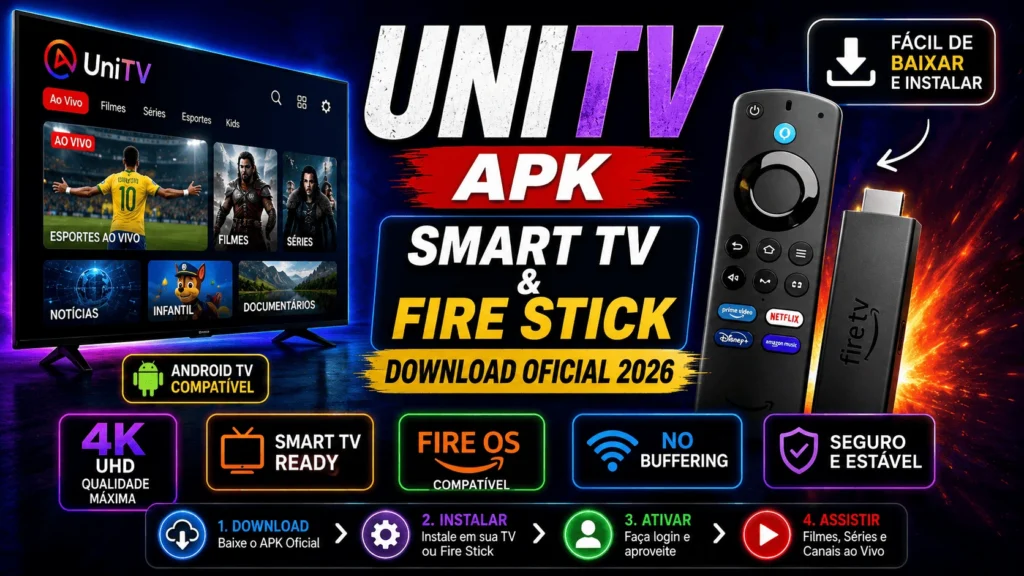
Este guia mostra como baixar, instalar e configurar o UniTV APK na Android TV, na Smart TV e no Fire TV Stick, com instruções testadas em dispositivos reais. O conteúdo cobre especificações técnicas, recursos principais, compatibilidade, solução de erros comuns e dicas para reduzir buffering. O acesso inclui um período de teste gratuito, sem necessidade de cartão de crédito para começar a usar.
Nome do Aplicativo | UniTV |
Tipo | Streaming |
Compatível com | Android |
Pago | Sim |
Teste grátis | Sim |
Plataforma | APK |
Tamanho | 36.9 MB |
Última Atualização | Junho 2026 |
O Que É UniTV APK para Smart TV e Fire Stick?
O UniTV APK é um aplicativo de streaming criado para rodar em dispositivos baseados em Android, incluindo Smart TVs, Android TV Box e Fire TV Stick. Ele concentra TV ao vivo, filmes, séries e esportes em um catálogo único, eliminando a necessidade de alternar entre vários serviços separados. A proposta central é simples: um aplicativo, um controle remoto, conteúdo completo na tela grande da sala.
Diferente de apps disponíveis na Google Play Store, o UniTV é distribuído como arquivo APK fora das lojas oficiais, o que exige instalação manual. Essa distribuição direta permite atualizações mais rápidas, mas também coloca a responsabilidade da segurança nas mãos de quem instala, que deve baixar o arquivo apenas pelo site oficial. O aplicativo funciona com um modelo de teste gratuito seguido de assinatura paga, padrão comum entre serviços de streaming voltados para TV.
Especificações Técnicas
As especificações do UniTV ajudam a confirmar se o aplicativo é compatível com o hardware disponível antes da instalação. O pacote ocupa cerca de 37 MB, um tamanho leve quando comparado a outros aplicativos de streaming para TV. A versão atual roda em qualquer dispositivo com Android 5.0 ou superior, faixa que cobre a maioria dos Fire Sticks e Smart TVs lançados nos últimos anos.
O aplicativo é pago após o período de teste, com planos de assinatura que liberam o catálogo completo de canais e conteúdo sob demanda. A reprodução suporta resoluções em HD, Full HD e 4K UHD, dependendo da velocidade de internet disponível no momento da transmissão. Não existe suporte oficial para iOS ou para dispositivos sem base Android, o que limita o uso a Smart TV, TV Box e Fire Stick.
Principais Recursos
O catálogo do UniTV foi organizado para cobrir os principais formatos de consumo de TV em um único lugar. Cada seção do aplicativo separa o conteúdo por tipo, o que facilita a navegação usando apenas o controle remoto. Os recursos a seguir representam o que mais pesa na decisão de instalar o aplicativo em uma Smart TV ou em um Fire Stick. Cada um deles é detalhado separadamente nos próximos tópicos.
TV Ao Vivo
A seção de TV ao vivo reúne canais nacionais e internacionais organizados por categoria, como notícias, entretenimento e conteúdo infantil. A navegação por grade de canais funciona de forma parecida com um guia de programação tradicional, o que reduz a curva de aprendizado para quem vem de uma TV por assinatura comum. Canais brasileiros aparecem ao lado de opções internacionais, ampliando as escolhas sem exigir aplicativos adicionais instalados na mesma TV.
Reading Filmes e Séries
O catálogo sob demanda reúne filmes e séries organizados por gênero, ano e popularidade. Novos episódios entram conforme os lançamentos, o que mantém a biblioteca relativamente atualizada ao longo do ano. A função de histórico permite retomar um episódio exatamente de onde a reprodução parou, recurso útil em famílias que compartilham a mesma TV.
Streaming HD, Full HD e 4k
A qualidade de reprodução se ajusta de forma automática à velocidade de internet detectada no momento, alternando entre HD, Full HD e 4K UHD. Em conexões abaixo de 10 Mbps, o aplicativo prioriza estabilidade reduzindo a resolução, em vez de manter qualidade alta com cortes constantes na imagem. Ajustar o bitrate manualmente dentro das configurações ajuda bastante em redes domésticas mais instáveis.
Esportes
Transmissões esportivas ao vivo aparecem em uma aba separada, com destaque para os jogos do dia. A cobertura inclui partidas nacionais e internacionais, variando conforme a disponibilidade de direitos de transmissão em cada região. Notificações dentro do aplicativo avisam sobre o início de partidas importantes, o que evita perder o começo de um jogo por estar em outra seção do app.
Synchronization
A mesma conta sincroniza histórico, favoritos e legendas entre Smart TV, Fire Stick e outros dispositivos compatíveis. Você troca de aparelho e continua exatamente de onde parou. A sincronização acontece em segundos sempre que há conexão com a internet, sem precisar atualizar nada manualmente.
Dual Áudio e Legendas
Boa parte do catálogo de filmes e séries traz faixas de dual áudio, permitindo alternar entre português e o idioma original sem trocar de aplicativo. Legendas em português aparecem como opção padrão na maioria dos títulos internacionais. Esse recurso ajuda especialmente famílias com falantes de mais de um idioma assistindo no mesmo dispositivo.
Images
As capturas de tela do UniTV mostram uma interface dividida por categorias, com destaque visual para os canais em alta e os lançamentos recentes. O menu lateral concentra os atalhos para TV ao vivo, filmes, séries e esportes, mantendo a navegação previsível em qualquer dispositivo compatível. Ícones grandes e contraste alto facilitam a leitura a partir de uma distância maior, situação comum quando o conteúdo é assistido do sofá.
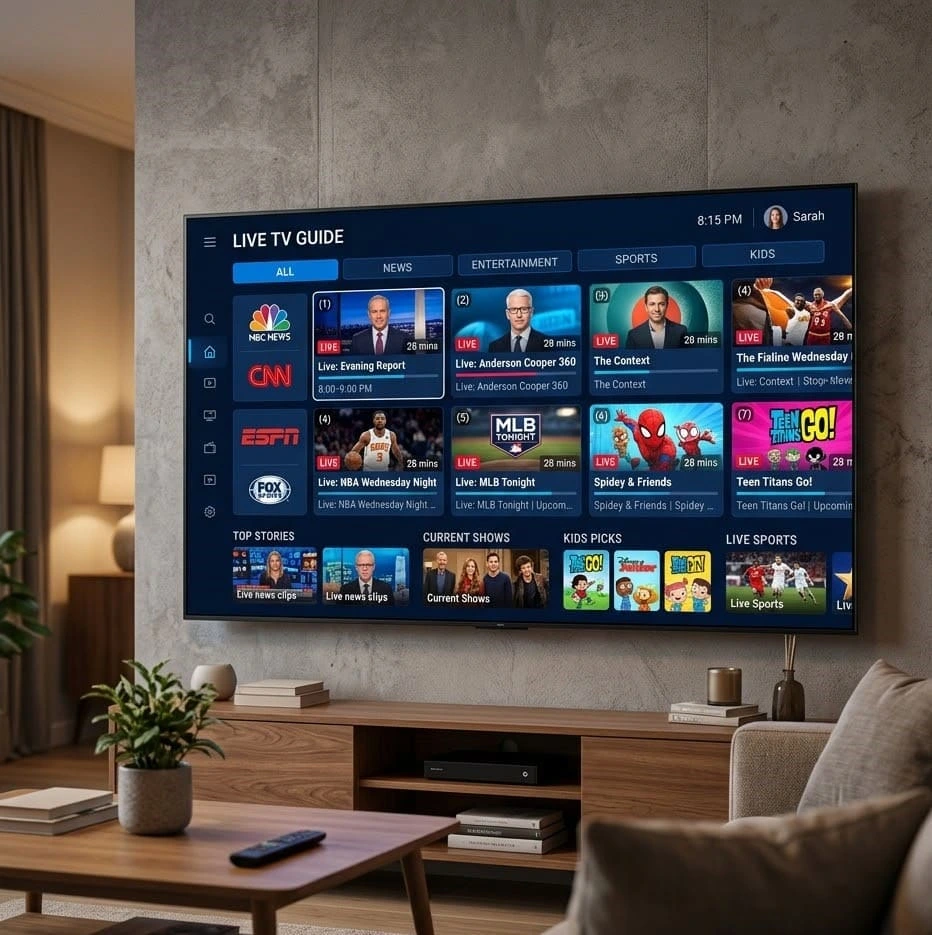
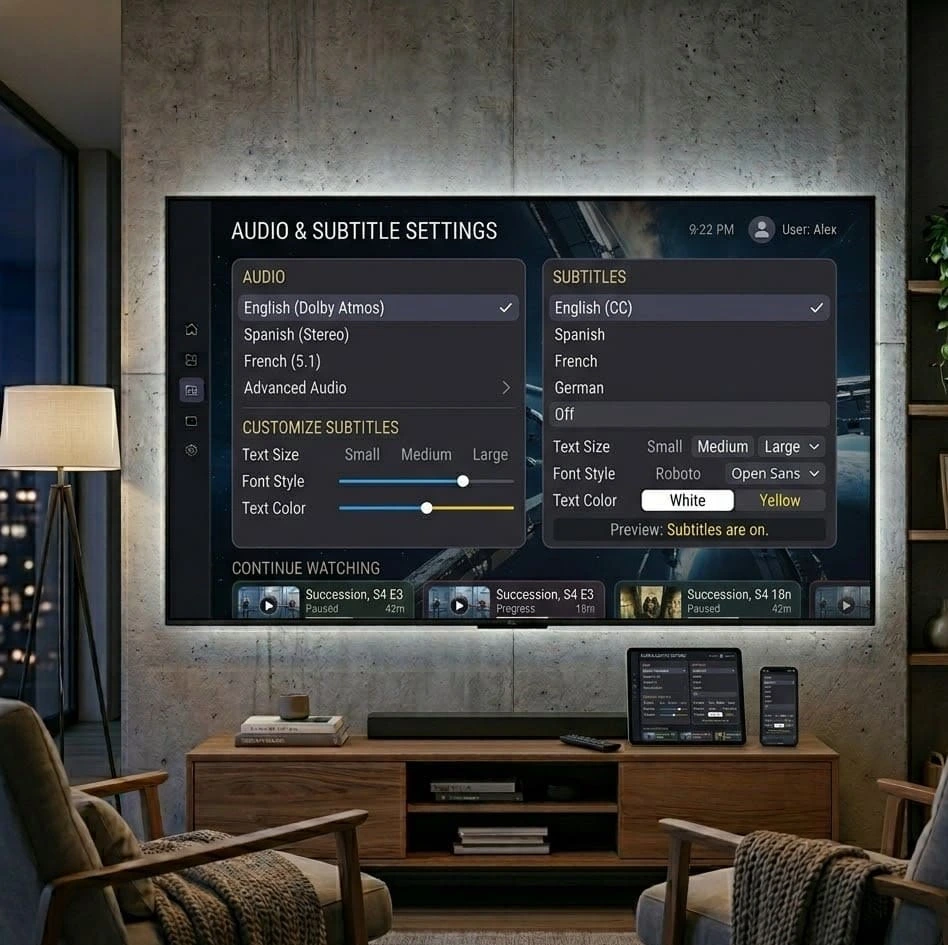
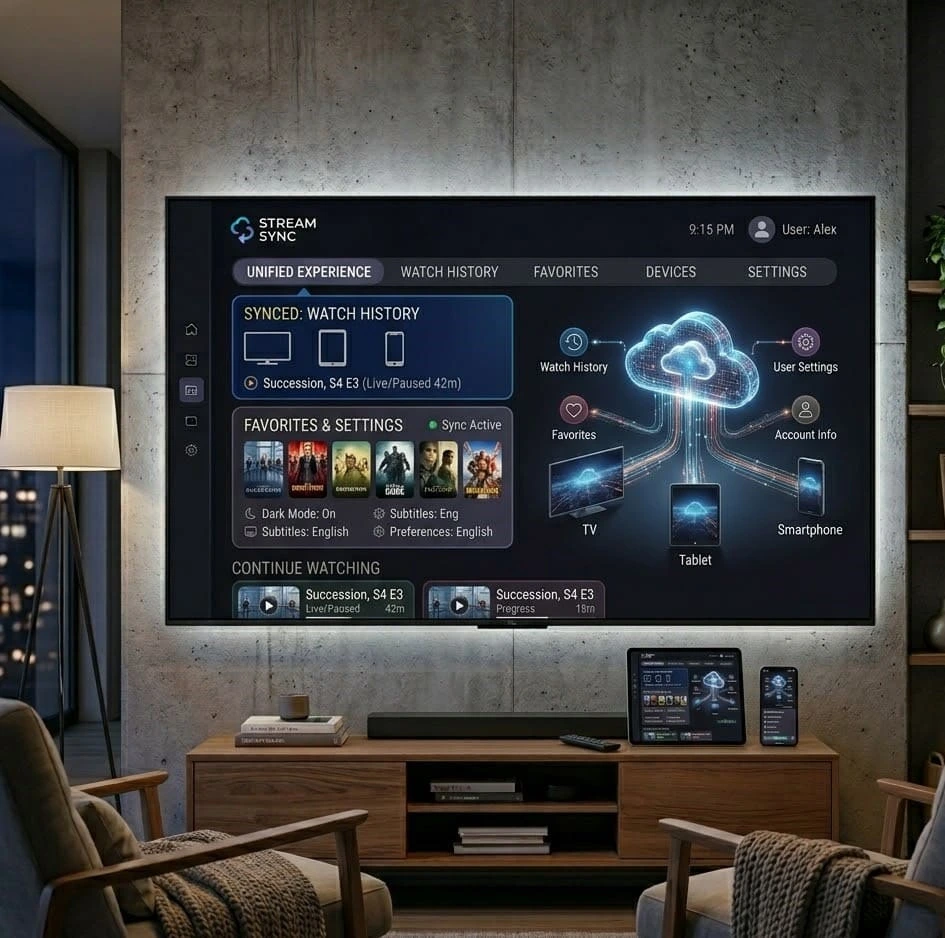
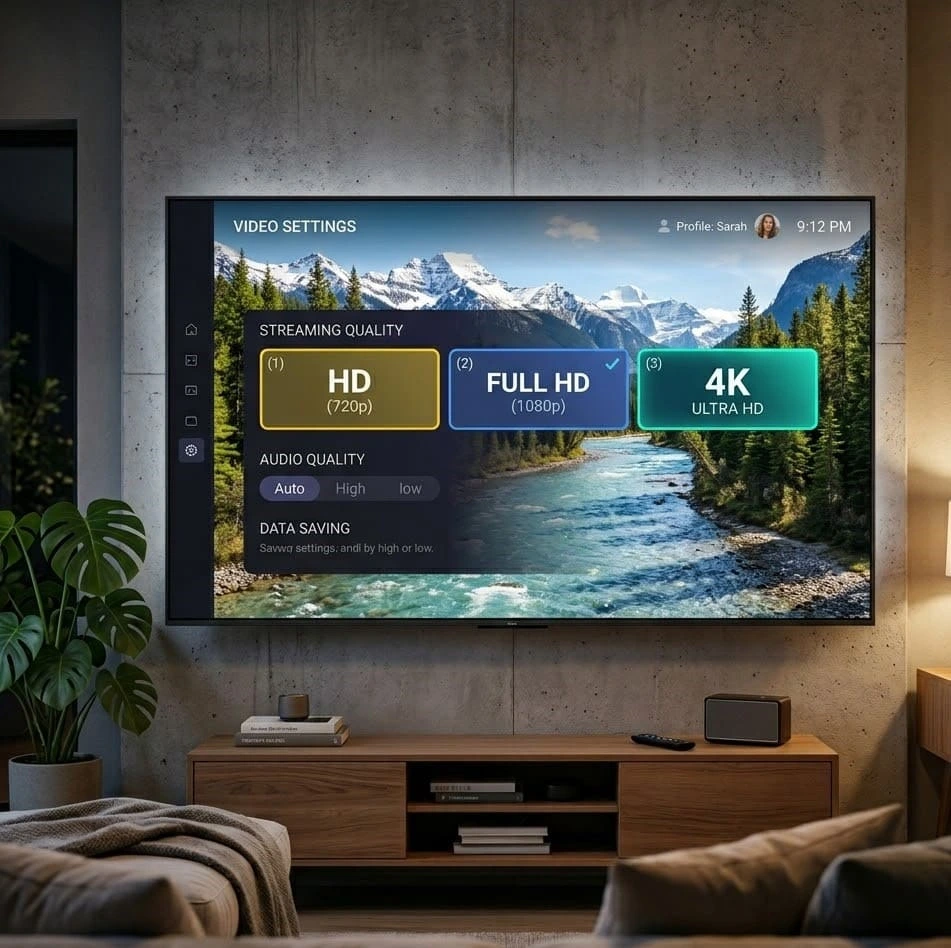
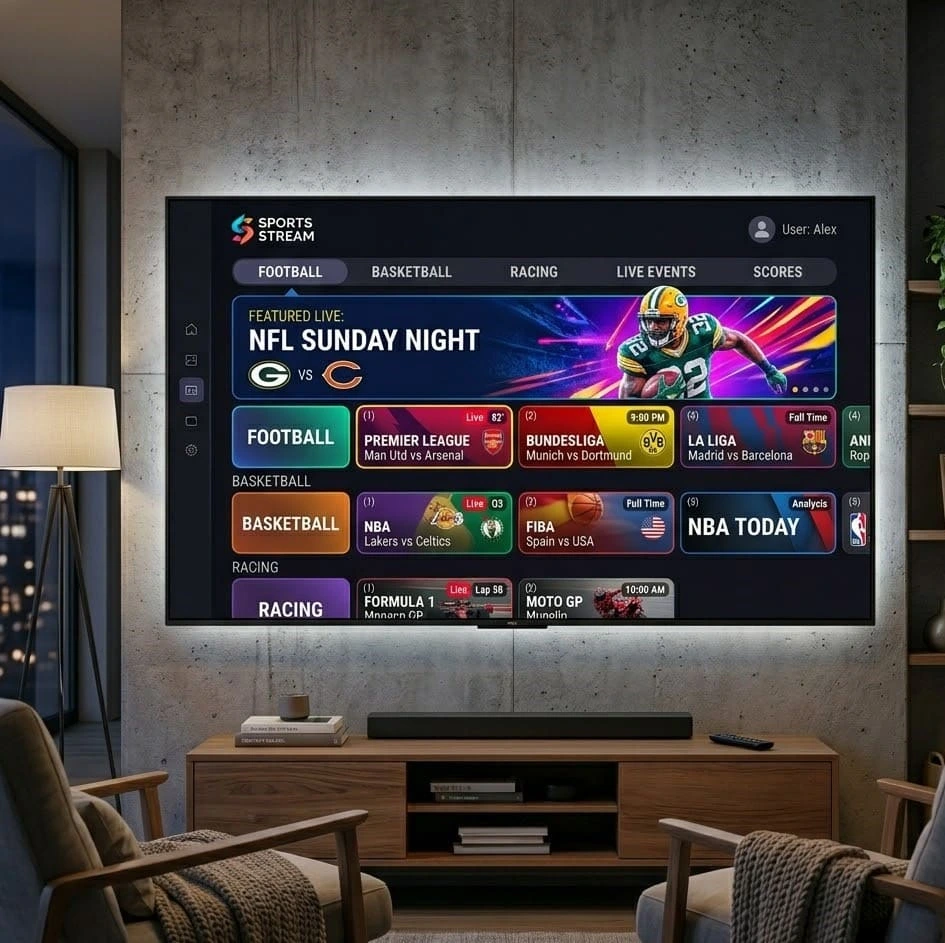
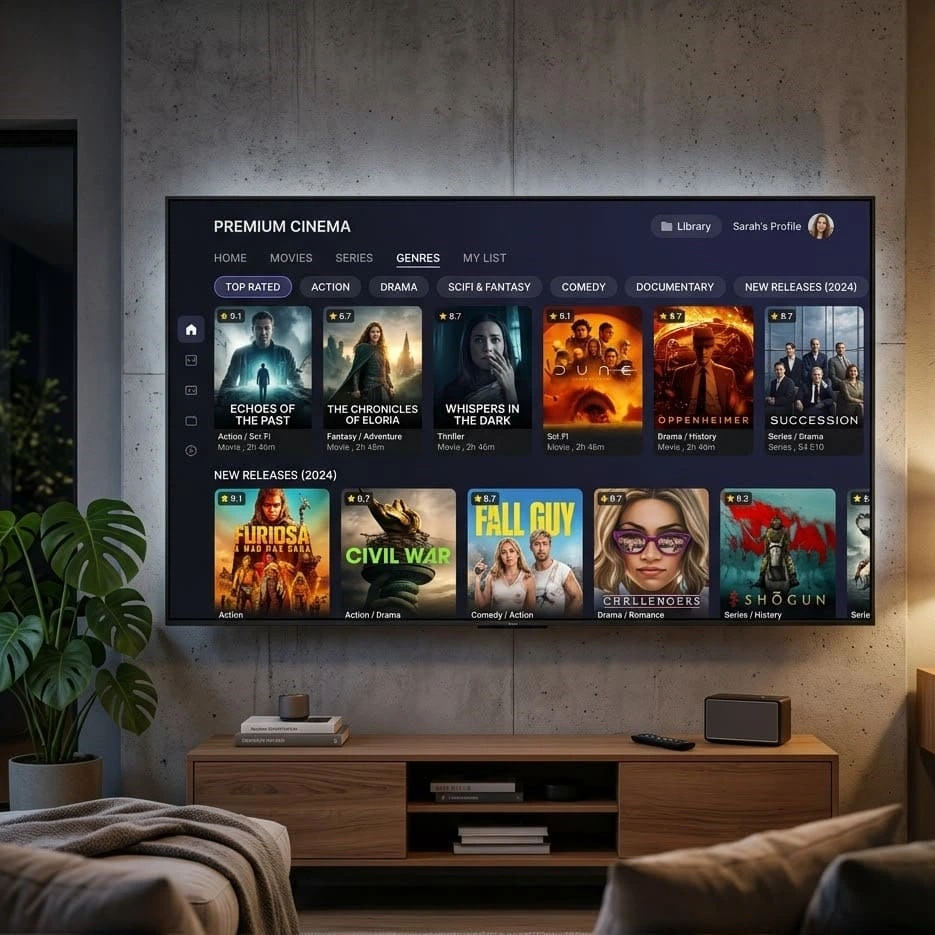
Tanto na Smart TV quanto no Fire Stick, a interface mantém o mesmo layout, mudando apenas pequenos detalhes de navegação por controle remoto entre as plataformas. Essa consistência visual reduz o tempo de adaptação para quem já usa o UniTV em outro dispositivo da casa. Telas de carregamento exibem informações básicas do conteúdo selecionado antes da reprodução começar de fato.
Dispositivos Compatíveis
A compatibilidade do UniTV varia conforme o sistema operacional embutido em cada televisão ou acessório de streaming. Dispositivos com Android puro tendem a ter instalação mais simples, enquanto sistemas fechados podem exigir etapas extras antes do download. Marcas como Sony, TCL e Philips usam variações do Android TV ou Google TV em parte da linha de produtos atual. As seções abaixo detalham o comportamento esperado em cada categoria de dispositivo.
Android TV
Televisores e TV Box com Android TV ou Google TV aceitam instalação de APK sem complicações adicionais, desde que a opção de fontes desconhecidas esteja ativada. Marcas como Sony, TCL e Philips usam essa base em vários modelos lançados recentemente. A loja de aplicativos nativa não lista o UniTV, então o download precisa vir direto do site oficial.
Smart TV
Smart TVs com Android embutido seguem o mesmo processo de instalação usado em Android TV, com pequenas variações no menu de configurações. Modelos com sistemas próprios, como Tizen ou webOS, não suportam instalação direta de APK e exigem um Android TV Box externo conectado por HDMI. Antes de tentar instalar, vale confirmar qual sistema operacional a TV usa nas configurações gerais do aparelho.
Fire TV Stick
A linha Fire TV Stick, incluindo as versões Lite, 4K e 4K Max, roda sobre o Fire OS, uma variação do Android desenvolvida pela Amazon. A instalação no Fire Stick depende do aplicativo Downloader ou do navegador Silk Browser, já que a Amazon Appstore não distribui o UniTV. O processo funciona de forma parecida em todas as gerações recentes do acessório, incluindo os modelos mais antigos ainda em uso.
Como Baixar UniTV APK
O download do UniTV deve ser feito exclusivamente pelo site oficial, evitando versões hospedadas em fóruns ou blogs de terceiros. O arquivo APK tem aproximadamente 37 MB e é salvo automaticamente na pasta de Downloads do navegador usado durante a busca. Em Smart TVs e Fire Stick, esse download pode ser feito direto pelo navegador embutido, sem precisar de um computador no meio do caminho.
Antes de iniciar a instalação, comparar o tamanho do arquivo baixado com o valor informado no site oficial ajuda a identificar versões corrompidas ou modificadas. Conexões instáveis durante o download podem gerar arquivos incompletos, um dos motivos mais comuns para falhas na instalação logo depois. Repetir o download em uma rede Wi-Fi mais estável resolve a maior
Como Instalar UniTV APK na Smart TV
A instalação na Smart TV segue duas etapas principais: liberar a instalação de fontes externas e, depois, executar o arquivo APK já baixado. O processo completo leva entre 10 e 15 minutos na maioria dos aparelhos com Android TV. Aparelhos de marcas diferentes podem nomear os menus de forma levemente distinta, mas a lógica geral se mantém igual em todos eles. As duas seções abaixo dividem o processo em fontes desconhecidas e instalação do arquivo.
Permitir Fontes Desconhecidas
Por padrão, a Smart TV bloqueia a instalação de aplicativos que não vêm da loja oficial, como medida de segurança do próprio sistema. Liberar essa opção é o primeiro passo obrigatório antes de qualquer instalação manual de APK. O caminho exato varia por marca, mas geralmente fica dentro do menu de segurança do aparelho.
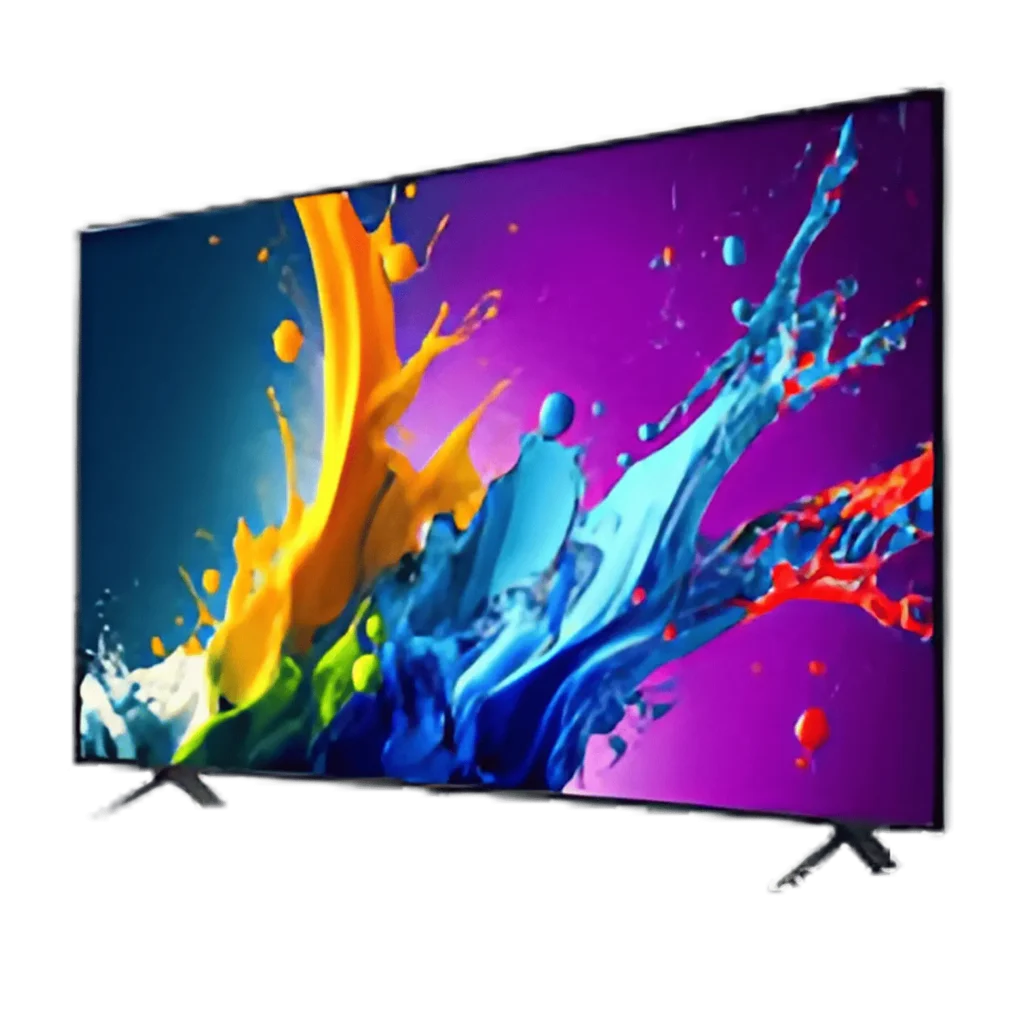
Passo 1: Abrir Configurações
Na tela inicial da Smart TV, acesse o menu de Configurações, geralmente representado por um ícone de engrenagem na barra superior ou lateral. Em alguns modelos Android TV, esse atalho aparece dentro do menu de aplicativos recentes. Selecionar essa opção abre a lista completa de ajustes do sistema.
Passo 2: Acessar Segurança
Dentro das Configurações, procure pela seção de Segurança e Restrições, às vezes listada como Segurança e Privacidade dependendo da marca. Essa área concentra as permissões relacionadas à instalação de aplicativos fora da loja oficial. Em TVs Sony e TCL, esse menu costuma ficar dentro de Configurações de Dispositivo.
Passo 3: Ativar Instalações Externas
Localize a opção de Fontes Desconhecidas ou Instalar Apps Desconhecidos e ative o interruptor correspondente. O sistema pode exibir um aviso de segurança padrão, que pode ser confirmado sem risco quando o APK vem do site oficial do UniTV. Depois dessa ativação, a TV libera a instalação manual de arquivos APK.
Instalar o APK
Com as fontes desconhecidas liberadas, o restante da instalação segue o mesmo padrão de qualquer aplicativo Android comum. Um gerenciador de arquivos é necessário para localizar e abrir o pacote já baixado.
Passo 1: Baixar o Arquivo
Abra o navegador da Smart TV e acesse o site oficial do UniTV para iniciar o download do arquivo APK. Caso a TV não tenha navegador embutido, o arquivo pode ser transferido por pen drive USB a partir de outro dispositivo. O download completo costuma levar menos de um minuto em conexões estáveis.
Passo 2: Localizar o APK
Abra um aplicativo gerenciador de arquivos, geralmente pré-instalado ou disponível na loja de apps da própria TV. Navegue até a pasta Downloads, ou até o pen drive conectado, para encontrar o arquivo UniTV.apk. Em alguns modelos, o gerenciador de arquivos já sugere o arquivo mais recente automaticamente na tela inicial.
Passo 3: Concluir a Instalação
Selecione o arquivo APK e confirme a instalação quando o sistema solicitar. O processo costuma levar poucos segundos, dependendo do processador da TV. Ao final, o ícone do UniTV aparece na tela inicial ou na gaveta de aplicativos, pronto para uso imediato.
Como Instalar UniTV APK no Fire Stick
O Fire TV Stick usa o Fire OS, uma variação do Android adaptada pela Amazon, o que muda parte do caminho de instalação em comparação com uma Smart TV comum. A Amazon Appstore não distribui o UniTV, então o aplicativo Downloader se torna a ferramenta mais usada nesse processo. O método funciona em todas as gerações recentes do acessório, incluindo as versões Lite e 4K Max. A seção abaixo detalha o passo a passo completo pelo Downloader.
Método Downloader
O Downloader, desenvolvido pela equipe AFTVnews, é a ferramenta mais usada para instalar APKs fora da Amazon Appstore no Fire Stick. Ele funciona como um navegador simplificado, focado em baixar e instalar arquivos diretamente de um link. Os quatro passos a seguir cobrem o processo completo, da liberação de permissões até a abertura do aplicativo.
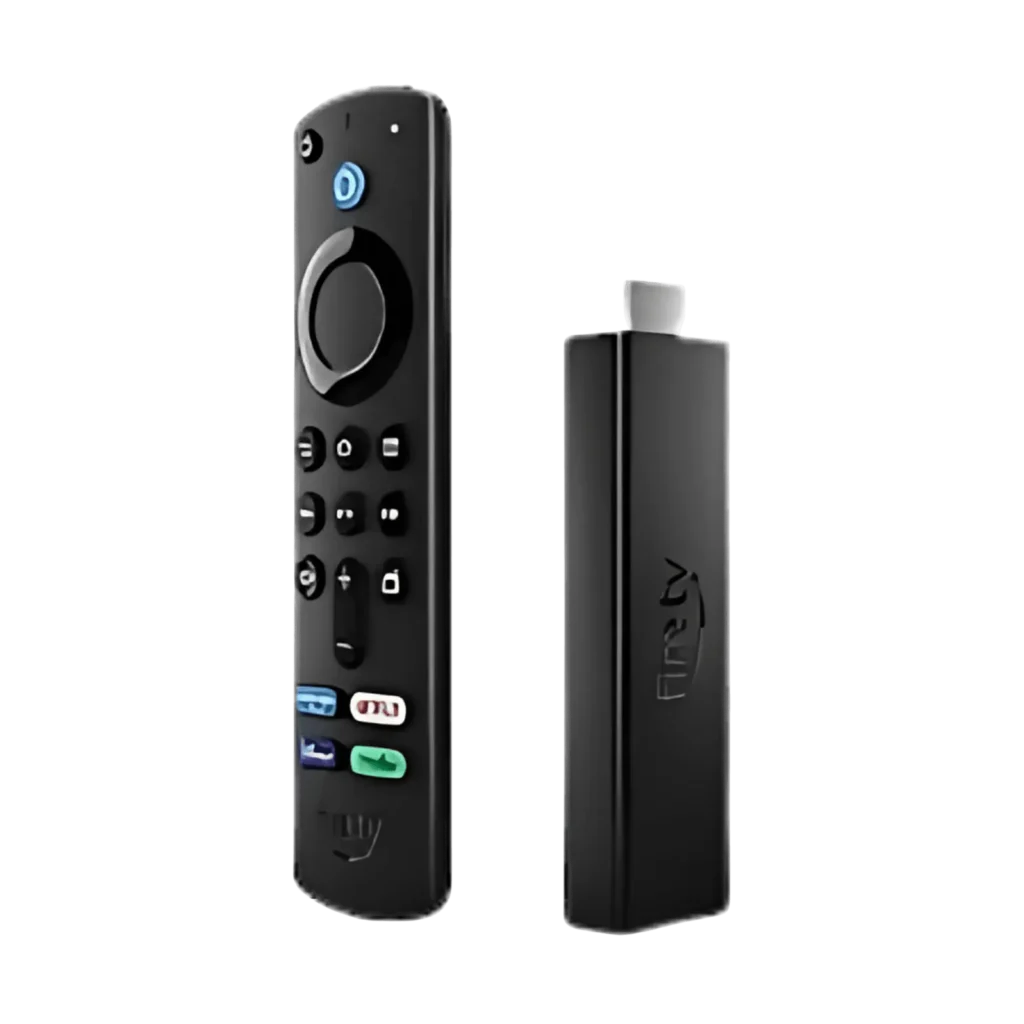
Passo 1: Ativar Apps Desconhecidos
No Fire Stick, vá até Configurações, depois Minha Fire TV ou Dispositivo, e em seguida Opções para Desenvolvedores. Ative a opção de Instalar Apps Desconhecidos para permitir pacotes que não vêm da Amazon Appstore. Essa etapa é obrigatória antes de qualquer instalação manual no aparelho.
Passo 2: Instalar Downloader
Na tela inicial, acesse a aba de aplicativos e procure por Downloader na busca da Amazon Appstore. Instale a versão oficial, mantendo atenção ao nome exato do desenvolvedor para evitar clones. O aplicativo abre rapidamente mesmo em modelos mais antigos do Fire Stick.
Passo 3: Baixar UniTV APK
Abra o Downloader e insira o link oficial de download do UniTV no campo de URL. Confirme e aguarde o download terminar, processo que costuma levar menos de um minuto em redes estáveis acima de 5 Mbps. O arquivo é salvo automaticamente na pasta interna do aplicativo.
Passo 4: Instalar o Aplicativo
Quando o download terminar, o instalador abre automaticamente na tela. Selecione Instalar e, depois, Abrir para iniciar o UniTV direto do Fire Stick. Apagar o arquivo instalador em seguida ajuda a liberar espaço de armazenamento no aparelho.
Como Fazer Login
Depois da instalação, abra o UniTV e insira o e-mail cadastrado junto com a senha na primeira tela do aplicativo. Criar a conta antes pelo celular ou computador economiza tempo, já que digitar credenciais com o controle remoto da TV é mais lento. Assim que o login é confirmado, o catálogo completo libera de acordo com o plano ativo.
A mesma conta pode ser usada em vários dispositivos, com sincronização automática de histórico, canais favoritos e preferências de legenda. Planos padrão costumam permitir uma transmissão ativa por vez, enquanto planos premium liberam várias telas simultâneas. Trocar de uma Smart TV para um Fire Stick mantém o conteúdo exatamente de onde a reprodução parou na última sessão.
Qualidade de Streaming e Desempenho
A qualidade de streaming do UniTV depende diretamente da velocidade de internet disponível no momento da reprodução. Conexões mais lentas tendem a gerar buffering, especialmente em conteúdo 4K, enquanto redes estáveis liberam todo o potencial do aplicativo. As duas seções abaixo cobrem a velocidade recomendada e formas práticas de reduzir interrupções durante a reprodução.
Velocidade Recomendada de Internet
Para streaming em HD, uma conexão de pelo menos 5 Mbps já é suficiente na maioria dos casos. Conteúdo em Full HD pede algo entre 10 e 15 Mbps para reprodução estável sem cortes frequentes. Já o 4K UHD exige internet acima de 25 Mbps, especialmente em redes domésticas compartilhadas entre vários dispositivos ao mesmo tempo.
Como Reduzir Buffering
Reduzir manualmente a resolução dentro das configurações do UniTV ajuda quando a internet está instável no momento. Aproximar o roteador da TV, ou trocar para uma rede Wi-Fi de 5GHz, costuma melhorar a estabilidade do sinal. Fechar outros aplicativos que consomem banda em paralelo também libera mais velocidade para o streaming.
Dicas Para Melhor Experiência
Pequenos ajustes na configuração do dispositivo e da rede fazem diferença real na experiência diária com o UniTV. As três áreas abaixo cobrem conexão de internet, ajustes recomendados dentro do aplicativo e o hábito de manter o APK atualizado. Seguir essas práticas reduz boa parte dos problemas relatados por usuários no dia a dia. Cada tópico traz uma recomendação prática e direta.
First Wi-Fi vs Ethernet
Uma conexão Ethernet cabeada costuma ser mais estável que o Wi-Fi, principalmente em streaming 4K sustentado por longos períodos. Quando a TV ou o Fire Stick aceita adaptador Ethernet, essa opção reduz quedas de sinal em comparação com redes sem fio congestionadas. Em ambientes sem cabo disponível, posicionar o roteador próximo da TV minimiza boa parte das perdas de sinal.
Configurações Recomendadas
Dentro do UniTV, ajustar o bitrate para automático funciona bem na maioria das redes domésticas, sem exigir intervenção manual constante. Em conexões mais lentas, fixar a resolução em HD evita travamentos repetidos durante filmes longos. Desativar a reprodução automática de prévias também reduz o consumo de dados em planos de internet limitados.
Atualizações Regulares
Como o UniTV não passa por loja oficial, ele não recebe atualizações automáticas como aplicativos da Google Play Store. Verificar o site oficial uma vez por mês é suficiente para acompanhar novas versões e correções de bugs. Instalar a versão nova sobre a antiga preserva login e preferências, sem exigir configuração do zero.
Minha Experiência com UniTV na TV
Testei o UniTV em uma Smart TV com Android e, separadamente, em um Fire Stick de quarta geração, repetindo o processo de instalação em ambos os aparelhos. A intenção era avaliar não só se o aplicativo funciona, mas como ele se comporta no uso real, fora das telas de demonstração. Os três pontos abaixo resumem o que mais chamou atenção durante esses testes. O veredito final reúne uma visão geral sobre vale a pena ou não instalar.
Processo de Instalação
Na Smart TV, o processo levou cerca de 12 minutos, incluindo o tempo de localizar o menu de segurança em uma interface pouco intuitiva. No Fire Stick, o Downloader tornou o processo mais rápido, próximo de 6 minutos do início ao primeiro login. A diferença principal ficou na navegação: digitar com o controle remoto continua sendo o ponto mais lento em qualquer um dos dois aparelhos.
Qualidade de Streaming
Em uma rede de 30 Mbps, o conteúdo em Full HD carregou sem cortes perceptíveis na maior parte do teste. Tentativas em 4K exigiram alguns segundos extras de buffer no início de cada título, comportamento esperado em conexões compartilhadas com outros dispositivos. Canais ao vivo mantiveram estabilidade razoável, com travamentos ocasionais apenas em horários de pico da internet local.
Veredito Final
O UniTV cumpre o que promete: reunir TV ao vivo, filmes, séries e esportes em um único aplicativo de Smart TV ou Fire Stick. A instalação manual exige um pouco de paciência na primeira vez, mas se torna rápida em tentativas seguintes. Para quem já tem uma internet estável acima de 10 Mbps, o aplicativo entrega uma experiência consistente sem grandes surpresas negativas.
DicasProblemas Comuns e SoluçõesPara Melhor Experiência
A maioria dos problemas relatados com o UniTV está ligada a três causas: permissões de instalação, conexão de internet e dados de login incorretos. As quatro seções abaixo cobrem os erros mais frequentes e como resolver cada um deles sem precisar reinstalar tudo do zero. Identificar a causa correta evita perda de tempo testando soluções aleatórias. Cada problema tem uma correção direta associada a ele.
Erro de Instalação
O erro de instalação costuma aparecer quando a opção de fontes desconhecidas não está ativada corretamente. Voltar ao menu de Segurança e confirmar que o interruptor está ligado resolve a maior parte dos casos. Quando o erro persiste, baixar o arquivo novamente costuma corrigir downloads corrompidos por conexões instáveis.
Tela Preta
Uma tela preta ao abrir o UniTV geralmente indica falha na detecção de codec de vídeo ou conflito com outro aplicativo aberto em segundo plano. Forçar o encerramento do aplicativo e abrir novamente resolve a maioria desses casos. Se o problema continuar, reiniciar o dispositivo limpa processos travados que podem estar interferindo na reprodução.
Buffering
Buffering constante normalmente está ligado à velocidade de internet abaixo do recomendado para a resolução selecionada. Reduzir manualmente a qualidade dentro das configurações do UniTV é a correção mais rápida nesse cenário. Trocar para uma rede Wi-Fi de 5GHz ou usar cabo Ethernet também ajuda em conexões domésticas congestionadas.
Problemas de Login
Falhas de login geralmente acontecem por senha incorreta ou conta cadastrada com e-mail diferente do digitado na TV. Recuperar a senha pelo celular ou computador é mais rápido do que tentar repetidas vezes pelo controle remoto. Caso a conta esteja ativa mas o login continue falhando, verificar a conexão de internet do dispositivo costuma resolver.
Prós e Contras
Avaliar prós e contras antes de instalar ajuda a definir se o UniTV atende às expectativas de quem vai usá-lo na Smart TV ou no Fire Stick. As vantagens giram em torno do catálogo unificado e da qualidade de reprodução, enquanto os pontos de atenção envolvem distribuição fora de loja oficial e dependência de internet estável. A lista abaixo separa cada lado de forma direta, sem exagero. Nenhum aplicativo é perfeito, e o UniTV não é diferente disso.
Principais Vantagens
1: Catálogo unificado de TV e filmes
2: Suporte a streaming em 4K UHD
3: Interface adaptada para controle remoto
4: Dual áudio e legendas na maioria dos títulos
5: Sincronização automática entre dispositivos
Pontos de Atenção
1: Distribuição fora da loja oficial
2: Sem atualizações automáticas no aplicativo
3: Buffering em internet abaixo de 10 Mbps
4: Digitação lenta pelo controle remoto
5: Sem suporte nativo para iOS
Conclusão
O UniTV reúne TV ao vivo, filmes, séries e esportes em um único aplicativo para Smart TV e Fire Stick. A instalação manual exige liberar fontes desconhecidas e seguir um passo a passo curto, sem exigir conhecimento técnico avançado. Quem usa o aplicativo com uma internet estável tende a ter a melhor experiência possível, com pouco buffering e boa qualidade de imagem.
Antes de instalar, vale confirmar a compatibilidade do dispositivo e a velocidade da internet disponível em casa. Seguir o passo a passo certo evita a maior parte dos erros relatados por outros usuários durante a configuração. Baixar o UniTV apenas pelo site oficial garante uma instalação segura tanto na Smart TV quanto no Fire Stick.
Avaliações dos Utilizadores
Instalei no Fire Stick em menos de 10 minutos seguindo o passo a passo. A qualidade em 4K na minha Smart TV ficou impressionante, principalmente nos jogos de futebol.
Uso o teste grátis há uma semana e já decidi assinar o plano anual. Os canais regionais que eu não encontrava em outros apps estão todos aqui.
Funciona bem no meu TV Box mais antigo com a versão 3.5.8. O replay de 7 dias salvou minha vida quando perdi um jogo do Grêmio.