Guia Completo de Instalação do UniTV APK para Dispositivos Android
UniTV APK é uma plataforma de streaming brasileira que oferece milhares de canais de TV ao vivo, filmes e séries diretamente no seu dispositivo Android. Este guia abrangente orienta você por meio do processo seguro de download e instalação, garantindo que você possa aproveitar entretenimento premium sem dificuldades técnicas. Seja você novo em instalar APKs ou precise de ajuda para solucionar problemas, este Guia de Instalação do UniTV APK cobre tudo o que você precisa saber.
Por que escolher UniTV APK para streaming?
UniTV oferece uma solução de entretenimento tudo-em-um que elimina a necessidade de múltiplas assinaturas de streaming. A plataforma fornece acesso a conteúdo brasileiro, incluindo esportes ao vivo, canais de notícias e filmes sob demanda em impressionante qualidade 4K. Com suporte ao Chromecast e compatibilidade multidispositivo, você obtém recursos de TV a cabo por uma fração do custo.
Principais Benefícios do UniTV
O aplicativo suporta streaming em HD e Ultra HD, com buffering mínimo em conexões estáveis. Os usuários obtêm um período de teste gratuito para experimentar todos os recursos premium antes de se comprometer com uma assinatura. A interface é projetada para uma navegação fácil, tornando fácil encontrar seus programas e canais favoritos rapidamente.
O que o Torna Diferente de Outros Aplicativos
Ao contrário da Netflix ou da Amazon Prime, UniTV agrega conteúdo de múltiplas fontes em uma única plataforma. O aplicativo se especializa em programação brasileira, incluindo partidas de futebol ao vivo e telenovelas populares. Você também tem acesso a canais internacionais e a filmes que não estão disponíveis em plataformas mainstream.
Processo Seguro de Download e Instalação
Antes de instalar, certifique-se de que seu dispositivo Android execute a versão 8.0 ou superior e tenha pelo menos 2 GB de RAM. Visite apenas o site oficial da UniTV para baixar o arquivo APK e evite riscos de malware de fontes não autorizadas. Sempre escaneie o arquivo baixado com um software antivírus antes de prosseguir com a instalação.
Etapas de Preparação Pré-Instalação
Abra as Configurações do seu dispositivo e navegue até a seção Segurança ou Privacidade para habilitar a opção “Instalar de Fontes Desconhecidas”. Verifique se você tem conectividade de internet estável, com velocidade de pelo menos 10 Mbps para download suave. Limpe pelo menos 500 MB de espaço de armazenamento no seu dispositivo para acomodar o aplicativo e o cache de conteúdo inicial.
Baixando o arquivo APK oficial
Acesse o site oficial verificado da UniTV e localize o botão de download para dispositivos Android. O arquivo APK será salvo automaticamente na sua pasta Downloads em 2 a 3 minutos, dependendo da velocidade da conexão. Verifique se o tamanho do arquivo corresponde às especificações oficiais para confirmar que você recebeu o download completo.
Recursos Essenciais do UniTV APK
UniTV oferece qualidade de streaming 4K Ultra HD para conteúdo compatível e dispositivos com largura de banda de internet adequada. O Guia de Instalação do UniTV APK garante que você pode acessar milhares de canais ao vivo, incluindo esportes, notícias e entretenimento. O suporte multiidioma permite que os usuários aproveitem conteúdo em português, espanhol e inglês, com opções de legenda.
Etapas de Instalação Explicadas
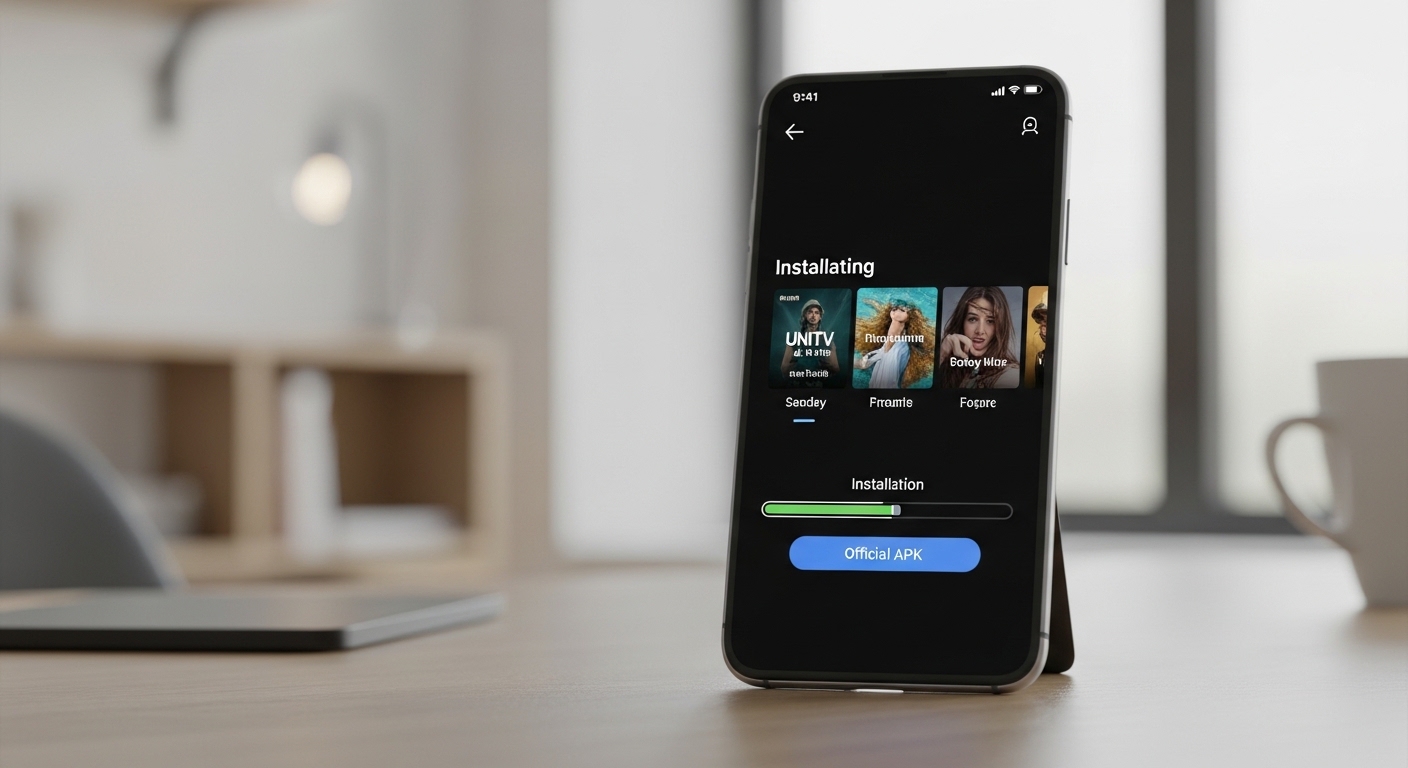
Localize o arquivo APK baixado na sua pasta Downloads e toque nele para iniciar a instalação. Seu dispositivo solicitará que você confirme a instalação de fontes desconhecidas – selecione “Permitir” ou “Instalar Mesmo Assim”. O processo de instalação leva 30-60 segundos e, após, você verá uma mensagem de confirmação.
Configuração Inicial e Configuração
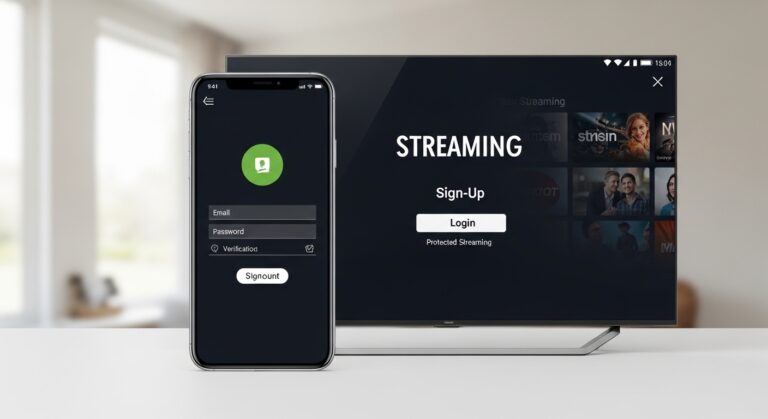
Inicie o aplicativo tomando o “Abrir” imediatamente após a instalação ou encontrando o ícone UniTV na gaveta de aplicativos. A tela de boas-vindas guiará você por meio de configurações básicas, incluindo preferências de conteúdo e opções de qualidade de streaming. Crie uma nova conta usando seu endereço de e-mail ou faça login com suas credenciais existentes para ativar seu teste gratuito.
Dicas Pós-Instalação para Melhor Desempenho
Após concluir a configuração, explore o menu principal para se familiarizar com as categorias de conteúdo e as opções de navegação. Ajuste a qualidade de streaming nas configurações com base na sua velocidade de internet para evitar problemas de buffering. Habilite notificações para receber alertas sobre novos lançamentos de conteúdo e lembretes de renovação de assinatura.
Otimizando sua experiência de visualização
Teste diferentes configurações de qualidade de streaming, começando no HD e aumentando para 4K, se sua conexão suportar. Adicione seus canais e programas favoritos a uma lista personalizada para acesso rápido em sessões futuras. Conecte-se a uma rede Wi‑Fi estável em vez de dados móveis para evitar interrupções e cobranças adicionais.
Noções Básicas de Gerenciamento de Conta
Acesse suas configurações de perfil para atualizar as informações de pagamento e gerenciar planos de assinatura após o período de teste terminar. O aplicativo permite login em um único dispositivo, a menos que você atualize para um plano multi-tela para compartilhamento familiar. Revise as configurações de privacidade para controlar quais dados o aplicativo coleta e como são utilizados.
Solucionando Problemas Comuns de Instalação
Se você encontrar o erro “Aplicativo Não Instalado”, verifique primeiro se você tem espaço de armazenamento suficiente e se a versão correta do Android está instalada. Desative temporariamente quaisquer conexões VPN ou proxy, pois podem interferir no processo de instalação. Reinicie seu dispositivo e tente a instalação novamente, baixando novamente o arquivo se o problema persistir.
Corrigindo Problemas de Desempenho
Aplicativos que travam imediatamente após serem abertos geralmente indicam versões desatualizadas ou software em conflito no seu dispositivo. Limpe o cache do aplicativo por meio de Configurações > Aplicativos > UniTV > Armazenamento > Limpar Cache para resolver problemas de congelamento. Desinstalar e reinstalar a versão mais recente da fonte oficial normalmente corrige a maioria das falhas técnicas.
Dificuldades de Conexão e Login
Certifique-se de que sua conexão de internet esteja ativa e estável antes de tentar fazer login ou transmitir conteúdo. E-mails de verificação podem levar de 5 a 10 minutos para chegar; verifique as pastas de spam se você não os vir imediatamente. Entre em contato com o suporte da UniTV por meio de seus canais oficiais se problemas de ativação da conta persistirem por mais de 24 horas.
Conclusão
Em resumo, o UniTV APK é uma opção completa para quem busca entretenimento variado, com foco em conteúdo brasileiro e uma experiência de streaming prática em dispositivos Android. Seguindo este guia de instalação, você garante um processo seguro, rápido e sem complicações para aproveitar todos os recursos da plataforma.