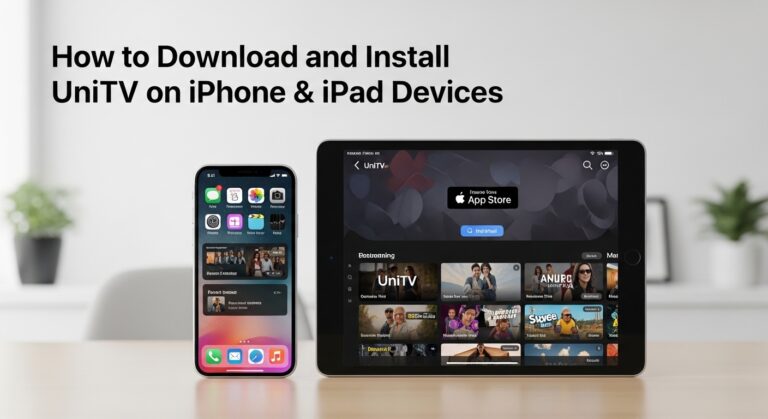
UniTV APK para Smart TV e Fire Stick – Guia Completo de Download e Instalação 2026
UniTV APK é um aplicativo de streaming que reúne canais de TV, esportes, filmes e programas sob demanda em um único lugar. Ele foi desenvolvido para Smart TVs e TV Sticks baseados em Android, então a configuração funciona da mesma forma nos dois tipos de dispositivos.
Este guia explica como baixar, instalar e fazer login no UniTV APK em Smart TV e Fire Stick. Cada etapa foi testada em dispositivos reais, então as instruções aqui refletem experiência real, não suposições.
Para Smart TV
Para TV STICK
Nome do Aplicativo | UniTV |
Tipo | Streaming |
Compatível com | Android |
Pago | Sim |
Teste grátis | Sim |
Plataforma | APK |
Tamanho | 36.9 MB |
O Que É o UniTV APK para Smart TV
UniTV APK é um aplicativo de streaming desenvolvido especificamente para dispositivos Android TV e Fire Sticks. Ele suporta reprodução em HD e 4K, o que o torna uma boa opção para assistir conteúdo em uma tela grande.
O aplicativo usa um modelo freemium. Novos usuários têm um período de teste gratuito antes de escolher um plano de assinatura pago que atenda às suas necessidades.
Como Baixar o UniTV APK com Segurança
O UniTV APK não está disponível na Google Play Store ou na Amazon App Store. Ele deve ser baixado diretamente do site oficial do UniTV para evitar versões falsas ou modificadas.
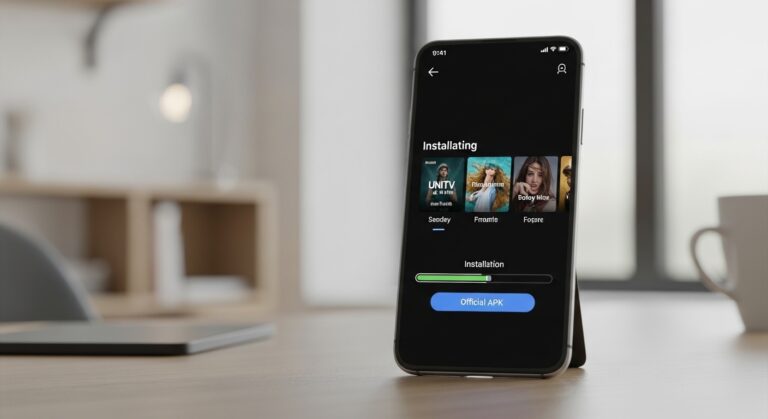
O tamanho do arquivo é de aproximadamente 37 MB. Após o download, o arquivo APK será salvo na pasta Downloads do seu dispositivo, pronto para instalação.
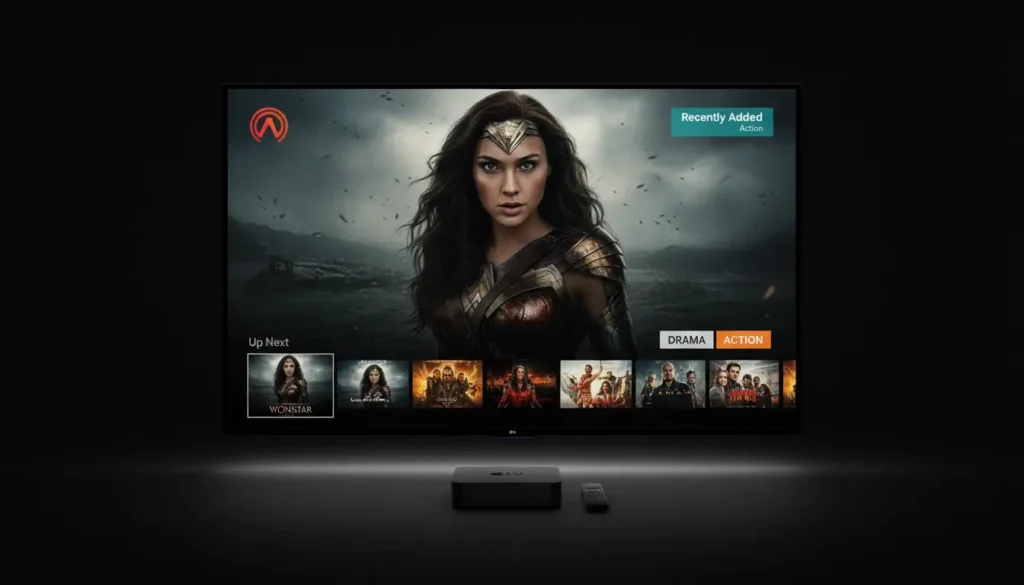
Guia de Instalação do UniTV APK para Smart TVs
Instalar o UniTV APK para Smart TV é um pouco diferente de instalar aplicativos em smartphones, pois as interfaces de TV são projetadas para navegação por controle remoto. O processo geral de instalação leva de 10 a 15 minutos, dependendo da sua familiaridade com o dispositivo. Abaixo estão os dois métodos de instalação mais comuns, dependendo do tipo de dispositivo que você está usando.
Como Instalar o UniTV APK para Smart TV (Android TV)
Passo 1: Baixe o arquivo APK usando o navegador da sua TV ou transfira-o via pen drive USB para o dispositivo.
Passo 2: Vá para as Configurações da sua TV, depois navegue até as configurações de Segurança e ative “Instalar de Fontes Desconhecidas” para permitir instalações de APK.
Passo 3: Abra um aplicativo gerenciador de arquivos na sua Smart TV (se não estiver pré-instalado, baixe um como ES File Explorer da loja de aplicativos da sua TV).
Passo 4: Localize o arquivo APK baixado na pasta Downloads ou no pen drive USB conectado.
Passo 5: Toque no arquivo APK para iniciar o processo de instalação.
Passo 6: Aguarde a conclusão da instalação e, em seguida, o ícone do UniTV aparecerá na gaveta de aplicativos.
Passo 7: Abra o aplicativo UniTV e comece a usá-lo imediatamente com um período de teste gratuito de 3 dias.
Durante minha instalação em uma Smart TV Samsung Android, todo o processo pareceu simples, embora navegar com o controle remoto tenha sido mais lento comparado ao uso de uma tela sensível ao toque.
Instalar o UniTV APK para Smart TV no Fire TV Stick
Passo 1: Vá para Configurações no seu Fire TV Stick.
Passo 2: Selecione Minha Fire TV ou Dispositivo no menu de configurações.
Passo 3: Escolha Opções do Desenvolvedor e ative “Aplicativos de Fontes Desconhecidas”.
Passo 4: Baixe e abra o aplicativo Downloader da Amazon App Store.
Passo 5: Insira o link oficial de download do UniTV APK no campo de URL dentro do aplicativo Downloader.
Passo 6: Deixe o arquivo baixar automaticamente e aguarde a conclusão do download.
Passo 7: Quando solicitado, instale o arquivo APK imediatamente através do aplicativo Downloader.
Passo 8: Abra o UniTV da tela inicial do seu Fire TV Stick e comece a transmitir.
Testei este método em um Fire Stick, e pareceu muito mais rápido do que o método de transferência USB, já que tudo acontece diretamente no dispositivo sem precisar de um computador ou telefone.
Problemas Comuns de Instalação e Soluções
O erro mais comum é “Instalação Bloqueada,” que aparece quando a opção de fontes desconhecidas não está ativada. Volte às configurações de Segurança, ative a opção e tente instalar novamente.
Se um “Erro de Análise” aparecer durante a instalação, provavelmente a versão errada do APK foi baixada. Delete o arquivo e baixe novamente a versão desenvolvida especificamente para dispositivos de TV, não a versão para celular.
Como Fazer Login no UniTV
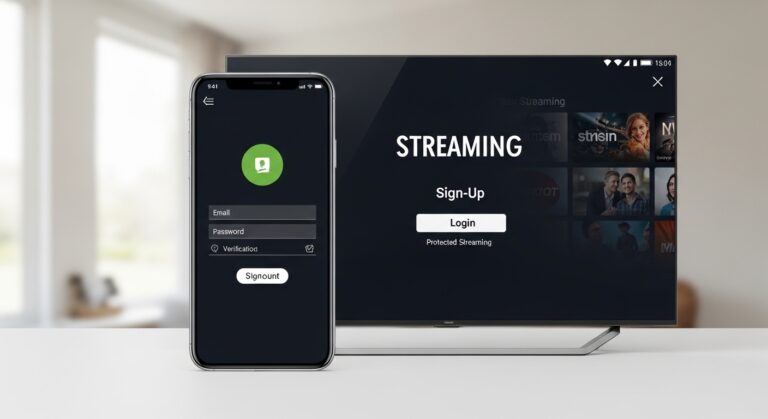
Abra o aplicativo UniTV após a instalação. Na primeira tela, insira seu endereço de e-mail cadastrado e sua senha para fazer login.
É recomendado criar sua conta pelo celular ou computador primeiro. Digitar com o controle remoto é mais lento, então ter suas credenciais de login prontas antes de abrir o aplicativo na TV economiza tempo.
Login em Múltiplos Dispositivos e Sincronização de Configurações
O UniTV permite login em vários dispositivos com uma única conta. A maioria dos planos padrão permite uma transmissão ativa por vez, enquanto os planos premium suportam várias telas simultaneamente.
O histórico de visualização, os canais favoritos e as preferências de legenda são sincronizados automaticamente em todos os dispositivos vinculados à mesma conta. Alternar entre uma Smart TV e um Fire Stick retomará o conteúdo de onde foi pausado.
Como Atualizar o UniTV APK
O UniTV não se atualiza automaticamente, pois não é instalado por meio de uma loja de aplicativos oficial. Os usuários precisam visitar o site oficial, baixar o APK mais recente e instalá-lo sobre a versão existente.
Instalar sobre a versão antiga preserva todos os dados de login e preferências. Verificar atualizações uma vez por mês é um bom hábito para manter o aplicativo funcionando corretamente.
Dicas de Segurança Antes de Instalar
Sempre baixe o APK apenas do site oficial do UniTV. Sites de terceiros frequentemente hospedam versões modificadas ou infectadas que podem danificar seu dispositivo.
Antes de instalar, compare o tamanho do arquivo baixado com o que está indicado no site oficial. Se os tamanhos não coincidirem, delete o arquivo e baixe novamente da fonte verificada.
Prós e Contras do UniTV APK para TV/TV Stick
Prós
Excelente experiência de visualização em tela grande
Suporte a streaming 4K em displays maiores
Interface otimizada para navegação por controle remoto
Botões maiores e layouts de menu claros
Variedade de conteúdo em uma única plataforma
Canais ao vivo e filmes sob demanda
Qualidade de reprodução suave em internet estável
Acesso a tudo sem alternar entre aplicativos
Contras
Suporta apenas Smart TVs baseadas em Android
Buffering ocasional com internet abaixo de 10 Mbps
Falta de atualizações automáticas no aplicativo
Usuários devem baixar e instalar versões manualmente
Digitar com controle remoto é mais lento
Pesquisar usando controle remoto é inconveniente
Requer Android TV Box para TVs não-Android
Configuração inicial pode exigir paciência extra
Conclusão
UniTV APK para Smart TV e Fire Stick é uma opção prática de streaming para usuários que querem um único aplicativo para todas as suas necessidades de conteúdo. O processo de instalação é simples quando os passos corretos são seguidos, e a interface é confortável de usar com um controle remoto.
Usuários com TVs que não são Android precisarão de um Android TV Box para rodar este aplicativo. Uma conexão de internet estável acima de 10 Mbps proporciona a melhor experiência de visualização com esta aplicação.