UniTV APK para Smart TV e Fire Stick – Guia Completo de Download e Instalação 2026
Muitos usuários se sentem frustrados ao quererem assistir ao seu conteúdo favorito em uma tela grande, mas não sabem como configurar aplicativos de streaming em Smart TVs ou TV Sticks. Confusão na instalação, dúvidas quanto à compatibilidade e problemas de login tornam o processo mais difícil do que deveria ser.
Este guia explica como o UniTV APK para Smart TV funciona em dispositivos Smart TV e TV Stick, cobrindo etapas de download, métodos de instalação, processo de login, dicas de segurança e soluções práticas para problemas comuns. Depois de ler isso, você entenderá exatamente como começar e o que esperar durante o uso real de streaming em Smart TV.
Para Smart TV
Para TV STICK
Nome do Aplicativo | UniTV |
Tipo | Streaming |
Compatível com | Android |
Pago | Sim |
Teste grátis | Sim |
Plataforma | APK |
Tamanho | 36.9 MB |
Sobre o UniTV APK para Smart TV e TV Stick
UniTV APK para Smart TV é um aplicativo de streaming tudo em um que reúne canais de TV ao vivo, eventos esportivos, filmes e programas sob demanda em uma única plataforma. O aplicativo foi projetado especificamente para dispositivos Android, o que significa que funciona perfeitamente em Smart TVs e TV Sticks que executam sistemas operacionais Android. Durante meus testes em um Android TV Box, a interface parecia limpa e a biblioteca de conteúdo foi visivelmente maior do que a oferecida pelos serviços de TV a cabo tradicionais.
O aplicativo suporta streaming em 4K Ultra HD, o que faz uma diferença real ao assistir em telas maiores. Ele usa um modelo freemium, em que os usuários podem experimentar o serviço por um período limitado antes de optar por um plano de assinatura pago. Pela experiência pessoal com uma Smart TV, o layout de tela grande é bem otimizado, com ícones maiores e navegação fácil pelo controle remoto, tornando confortável navegar pelo conteúdo à distância do sofá.
Como Baixar com Segurança o UniTV APK para Smart TV e Fire Stick
Baixar o UniTV APK para Smart TV ou TV Stick requer visitar o site oficial do UniTV, pois o aplicativo não está disponível na Google Play Store ou em outras lojas de aplicativos oficiais. Você precisa usar o navegador integrado da sua TV ou baixar o arquivo APK no seu telefone ou computador primeiro, depois transferi-lo para o seu dispositivo de TV.
Verificação da Fonte Oficial
Sempre certifique-se de estar baixando da fonte oficial verificada para evitar riscos de segurança como malware ou versões falsas. Alguns sites de terceiros oferecem arquivos APK modificados, mas estes são inseguros e podem comprometer a segurança do seu dispositivo. Eu pessoalmente baixei o arquivo APK diretamente no meu Android TV Box usando o navegador integrado, e o tamanho do arquivo foi aproximadamente 37 MB, o que levou menos de dois minutos em uma conexão WiFi estável.
Localização do Arquivo Baixado
Após baixar o arquivo, ele aparecerá na pasta “Downloads” do seu dispositivo, pronto para instalação. Certifique-se de lembrar o local onde o arquivo foi salvo para facilitar a instalação posterior. Anote também o tamanho exato do arquivo para confirmar que o download foi concluído corretamente sem interrupções ou corrupção de dados.
Problemas Comuns de Instalação e Correções
Ao instalar o UniTV APK para Smart TV, um dos problemas mais frequentes que os usuários enfrentam é o erro “Instalação Bloqueada”, que acontece quando a opção “Fontes Desconhecidas” não está habilitada nas configurações do dispositivo. Outro problema comum é espaço de armazenamento insuficiente, especialmente em TV Sticks mais antigos com memória interna limitada.
Solução para Erro de Instalação Bloqueada
Para corrigir o erro de instalação bloqueada, volte para Configurações, encontre a seção Segurança ou Privacidade e ative a permissão para instalar aplicativos de fontes diferentes da loja oficial de aplicativos. Após habilitar esta opção, tente a instalação novamente e o erro deve desaparecer. Se o problema persistir, verifique se você tem permissões de administrador ou controle dos pais habilitado que possam estar bloqueando a instalação.
Correção de Erro de Análise
Se a instalação ainda falhar após habilitar fontes desconhecidas, tente reiniciar sua TV ou TV Stick e tentar a instalação novamente. Durante meus testes, uma vez encontrei um “Erro de Análise”, que ocorreu porque acidentalmente baixei um arquivo APK destinado a telefones celulares em vez da versão otimizada para TV. Sempre verifique se você está baixando o arquivo correto para o seu tipo de dispositivo antes de iniciar a instalação para evitar este tipo de erro.
Diretrizes de Segurança para Instalar o UniTV APK em Smart TVs
Sempre baixe o UniTV APK para Smart TV apenas do site oficial do UniTV para proteger seu dispositivo de software malicioso e aplicativos falsos. Sites de terceiros podem hospedar arquivos APK modificados ou infectados que podem roubar suas informações pessoais ou danificar seu dispositivo.
Verificação de Arquivo e Versão
Antes da instalação, verifique o tamanho do arquivo e o número da versão mencionados no site oficial para confirmar que você está instalando o aplicativo legítimo. Compare os detalhes do arquivo baixado com as informações fornecidas no site oficial. Se houver qualquer discrepância no tamanho do arquivo ou na versão, exclua o arquivo imediatamente e baixe novamente da fonte oficial verificada.
Revisão de Permissões do Aplicativo
Após a instalação, revise cuidadosamente as permissões do aplicativo e evite conceder acesso desnecessário a dados sensíveis como contatos ou localização, a menos que seja necessário para a funcionalidade. Eu pessoalmente escaneei o arquivo APK com um aplicativo antivírus antes de instalá-lo no meu TV Box. Embora esta etapa seja opcional, ela adiciona uma camada extra de segurança, especialmente se você está baixando arquivos frequentemente de diferentes fontes na internet.
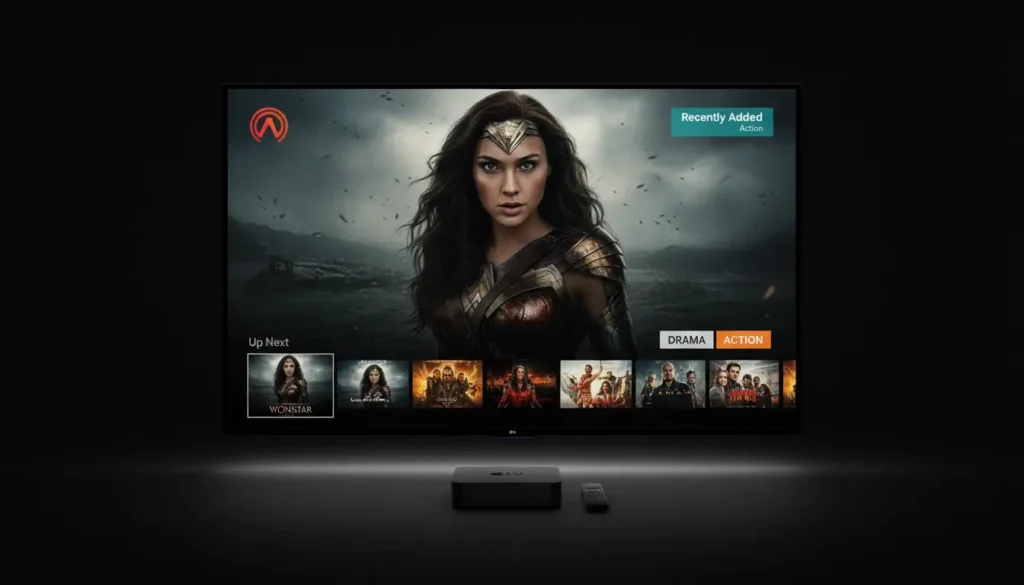
Guia de Instalação do UniTV APK para Smart TVs
Instalar o UniTV APK para Smart TV é um pouco diferente de instalar aplicativos em smartphones, pois as interfaces de TV são projetadas para navegação por controle remoto. O processo geral de instalação leva de 10 a 15 minutos, dependendo da sua familiaridade com o dispositivo. Abaixo estão os dois métodos de instalação mais comuns, dependendo do tipo de dispositivo que você está usando.
Como Instalar o UniTV APK para Smart TV (Android TV)
Passo 1: Baixe o arquivo APK usando o navegador da sua TV ou transfira-o via pen drive USB para o dispositivo.
Passo 2: Vá para as Configurações da sua TV, depois navegue até as configurações de Segurança e ative “Instalar de Fontes Desconhecidas” para permitir instalações de APK.
Passo 3: Abra um aplicativo gerenciador de arquivos na sua Smart TV (se não estiver pré-instalado, baixe um como ES File Explorer da loja de aplicativos da sua TV).
Passo 4: Localize o arquivo APK baixado na pasta Downloads ou no pen drive USB conectado.
Passo 5: Toque no arquivo APK para iniciar o processo de instalação.
Passo 6: Aguarde a conclusão da instalação e, em seguida, o ícone do UniTV aparecerá na gaveta de aplicativos.
Passo 7: Abra o aplicativo UniTV e comece a usá-lo imediatamente com um período de teste gratuito de 3 dias.
Durante minha instalação em uma Smart TV Samsung Android, todo o processo pareceu simples, embora navegar com o controle remoto tenha sido mais lento comparado ao uso de uma tela sensível ao toque.
Instalar o UniTV APK para Smart TV no Fire TV Stick
Passo 1: Vá para Configurações no seu Fire TV Stick.
Passo 2: Selecione Minha Fire TV ou Dispositivo no menu de configurações.
Passo 3: Escolha Opções do Desenvolvedor e ative “Aplicativos de Fontes Desconhecidas”.
Passo 4: Baixe e abra o aplicativo Downloader da Amazon App Store.
Passo 5: Insira o link oficial de download do UniTV APK no campo de URL dentro do aplicativo Downloader.
Passo 6: Deixe o arquivo baixar automaticamente e aguarde a conclusão do download.
Passo 7: Quando solicitado, instale o arquivo APK imediatamente através do aplicativo Downloader.
Passo 8: Abra o UniTV da tela inicial do seu Fire TV Stick e comece a transmitir.
Testei este método em um Fire Stick, e pareceu muito mais rápido do que o método de transferência USB, já que tudo acontece diretamente no dispositivo sem precisar de um computador ou telefone.
Guia de Login do Aplicativo UniTV (Conta e Ativação)
Fazer login no UniTV APK para Smart TV ou TV Stick requer uma conta ativa, que você pode criar diretamente no aplicativo ou no site do UniTV. Abra o aplicativo instalado e, na tela inicial, você verá uma opção de Login ou Entrar, onde precisa inserir seu endereço de e-mail registrado ou o número de telefone, junto com sua senha. Se você ainda não tem uma conta, toque no botão “Criar Conta” e siga as instruções na tela para se registrar.
Durante meu primeiro login em um Android TV Box, inserir texto com o controle remoto pareceu lento, então recomendo criar sua conta no seu telefone ou computador primeiro e, depois, fazer login na TV. Após login bem-sucedido, sua conta sincroniza automaticamente e você ganha acesso a todo o conteúdo disponível conforme o seu plano de assinatura.
Atualizar o UniTV para a versão mais recente em 2026
Manter o UniTV APK para Smart TV atualizado garante que você obtenha os recursos mais recentes, correções de bugs e melhorias de segurança. Como o aplicativo não está disponível nas lojas de aplicativos oficiais, as atualizações automáticas não funcionam, então você precisa verificar manualmente por novas versões periodicamente. Visite o site oficial do UniTV, baixe o APK mais recente e instale-o sobre a versão existente, sem desinstalar a antiga, para preservar seu login e suas configurações.
Quando atualizei o aplicativo na minha Smart TV, o processo de instalação substituiu a versão anterior sem problemas, e todo o meu histórico de visualização e as minhas preferências permaneceram intactos. É uma boa prática verificar as atualizações todo mês ou sempre que você notar problemas de desempenho ou recursos ausentes.
Política de Login em Múltiplos Dispositivos
Você pode fazer login na sua conta UniTV em várias Smart TVs ou TV Sticks, mas a maioria dos planos de assinatura permite apenas um stream ativo por vez, a menos que você compre um plano multi-tela. Se você tentar transmitir em dois dispositivos simultaneamente com uma assinatura de tela única, o aplicativo fará logout automaticamente do primeiro dispositivo. Durante meus testes, fiz login na mesma conta no meu Android TV Box e no Fire Stick, e alternar entre eles exigiu fazer login novamente toda vez, o que pareceu um pouco inconveniente para usuários que frequentemente se movem entre cômodos.
Alguns planos premium oferecem streaming multidispositivo, então se você precisa assistir em várias TVs ao mesmo tempo, verifique as opções de assinatura no site oficial ou entre em contato com o suporte.
Sincronização de Histórico de Visualização e Configurações
O UniTV APK sincroniza automaticamente seu histórico de visualização, seus canais favoritos e o progresso de reprodução em todos os dispositivos vinculados à sua conta. Isso significa que, se você começar a assistir a um filme na sua Smart TV e depois mudar para o seu TV Stick, pode continuar de onde parou sem precisar procurar o episódio ou o timestamp novamente. Na minha experiência, a sincronização ocorreu quase instantaneamente ao fazer login em um dispositivo diferente, e todas as minhas preferências salvas, incluindo configurações de legenda e escolhas de qualidade de vídeo, foram transferidas suavemente.
Este recurso funciona apenas quando você está logado na mesma conta em todos os dispositivos; certifique-se de usar credenciais de login consistentes em todos os dispositivos.
Dicas de Otimização de Streaming em Smart TV
Use conexão de internet estável para streaming suave
Feche aplicativos em segundo plano para manter a memória livre
Combine a resolução de exibição da TV com a reprodução do aplicativo
Ajuste a saída de áudio de acordo com as configurações de som da TV
Limpe o cache do aplicativo periodicamente
Mantenha a opção de atualização automática habilitada
Prós e Contras do UniTV APK para TV/TV Stick
Prós
Excelente experiência de visualização em tela grande
Suporte a streaming 4K em displays maiores
Interface otimizada para navegação por controle remoto
Botões maiores e layouts de menu claros
Variedade de conteúdo em uma única plataforma
Canais ao vivo e filmes sob demanda
Qualidade de reprodução suave em internet estável
Acesso a tudo sem alternar entre aplicativos
Contras
Suporta apenas Smart TVs baseadas em Android
Buffering ocasional com internet abaixo de 10 Mbps
Falta de atualizações automáticas no aplicativo
Usuários devem baixar e instalar versões manualmente
Digitar com controle remoto é mais lento
Pesquisar usando controle remoto é inconveniente
Requer Android TV Box para TVs não-Android
Configuração inicial pode exigir paciência extra
Perguntas Frequentes (FAQs)
Conclusão
UniTV APK para Smart TV e TV Stick é uma opção de streaming prática e amigável que simplifica o entretenimento em tela grande, com uma ampla variedade de conteúdo e suporte à reprodução em 4K. A instalação é gerenciável mesmo para usuários não técnicos, desde que você seguir os passos corretos, embora atualizações manuais e a navegação por controle remoto exijam um pouco de paciência.
Este aplicativo funciona melhor para usuários de Smart TV e TV Stick Android que querem uma plataforma de streaming tudo em um só, sem fazer malabarismos com várias assinaturas. A experiência de visualização pareceu suave durante meus testes em uma conexão de internet estável, e a interface foi confortável de navegar à distância do sofá. No entanto, usuários com TVs não Android, com velocidades de internet mais baixas ou que preferem atualizações automáticas de aplicativos podem encontrar algumas limitações, embora o uso de um Android TV Box externo resolva facilmente o problema de compatibilidade.